W dzisiejszym cyfrowym świecie, gdzie dokumenty przepływają w mgnieniu oka, łatwo zapomnieć o fizycznych wydrukach. Jednak czasem pojawia się potrzeba sprawdzenia, co dokładnie i kiedy zostało wydrukowane. Ten artykuł to praktyczny przewodnik, który krok po kroku wyjaśnia, jak uzyskać dostęp do historii wydruków na różnych systemach operacyjnych i urządzeniach. Dowiesz się, jak włączyć i przeglądać logi drukowania, co pozwoli Ci kontrolować zużycie materiałów, monitorować aktywność drukarki lub odnaleźć zagubione dokumenty. Jako ekspert w tej dziedzinie, pokażę Ci sprawdzone metody, które pomogą Ci odzyskać kontrolę nad Twoimi wydrukami.
Aktywacja i lokalizacja historii wydruków klucz do kontroli Twojej drukarki
- Systemy operacyjne Windows domyślnie nie zapisują historii wydruków niezbędna jest jej manualna aktywacja.
- W Windows historię można włączyć poprzez zachowywanie zadań w kolejce druku lub zaawansowane logowanie w Podglądzie zdarzeń.
- Drukarki biurowe często posiadają własne, wbudowane logi dostępne przez panel administracyjny lub interfejs webowy.
- Na macOS historię wydruków znajdziesz w Preferencjach systemowych, po włączeniu odpowiedniej opcji.
- Odzyskanie niezapisanej historii wydruków jest praktycznie niemożliwe, jeśli funkcja logowania nie była wcześniej aktywna.
- W środowiskach firmowych warto rozważyć specjalistyczne oprogramowanie do kompleksowego monitorowania wydruków.
Dlaczego Windows nie pamięta Twoich wydruków?
Zapewne zastanawiasz się, dlaczego system Windows, zarówno w wersji 10, jak i 11, domyślnie nie prowadzi rejestru wydrukowanych dokumentów. To pytanie często pojawia się wśród moich klientów. Odpowiedź jest dwojaka i wynika z przemyślanych decyzji projektowych Microsoftu. Po pierwsze, chodzi o ochronę prywatności użytkowników. Informacje o tym, co drukujesz, mogą być wrażliwe, a system, nie zapisując ich, minimalizuje ryzyko nieautoryzowanego dostępu. Po drugie, istotna jest oszczędność zasobów systemowych. Każde zadanie drukowania generuje tymczasowe pliki i wpisy w logach. Domyślne usuwanie tych danych z kolejki po zakończeniu druku zapobiega gromadzeniu się zbędnych informacji, które mogłyby obciążać dysk twardy i spowalniać działanie systemu. Właśnie dlatego, aby mieć dostęp do historii, musisz ją aktywować manualnie.
Czy odzyskanie historii wydruków bez jej włączania jest możliwe?
Niestety, muszę Cię rozczarować. Jeśli funkcja logowania historii wydruków nie była wcześniej aktywna w Twoim systemie, odzyskanie listy wydruków jest praktycznie niemożliwe. System Windows, jak wspomniałem, usuwa te dane z kolejki natychmiast po zakończeniu zadania. Istnieje teoretycznie minimalna szansa na znalezienie szczątkowych informacji w folderze z plikami tymczasowymi bufora wydruku, który znajduje się pod ścieżką C:\Windows\System32\spool\PRINTERS. Jednak system operacyjny regularnie czyści ten katalog, więc szanse na znalezienie tam czegoś użytecznego są naprawdę znikome. Dlatego tak ważne jest, aby aktywować odpowiednie funkcje z wyprzedzeniem, jeśli przewidujesz potrzebę monitorowania wydruków.
Jak włączyć historię drukowania w Windows 10 i 11
Skoro już wiemy, że bez aktywacji nic nie zdziałamy, przejdźmy do konkretów. Pokażę Ci dwie główne metody włączenia historii drukowania w systemach Windows 10 i 11. Obie są skuteczne, ale oferują nieco inny poziom szczegółowości.
Metoda 1: Jak zachować listę wydruków w kolejce drukowania?
Ta metoda jest najprostsza i zazwyczaj wystarczająca do podstawowego monitorowania. Pozwala na zachowanie listy wykonanych zadań w kolejce druku.
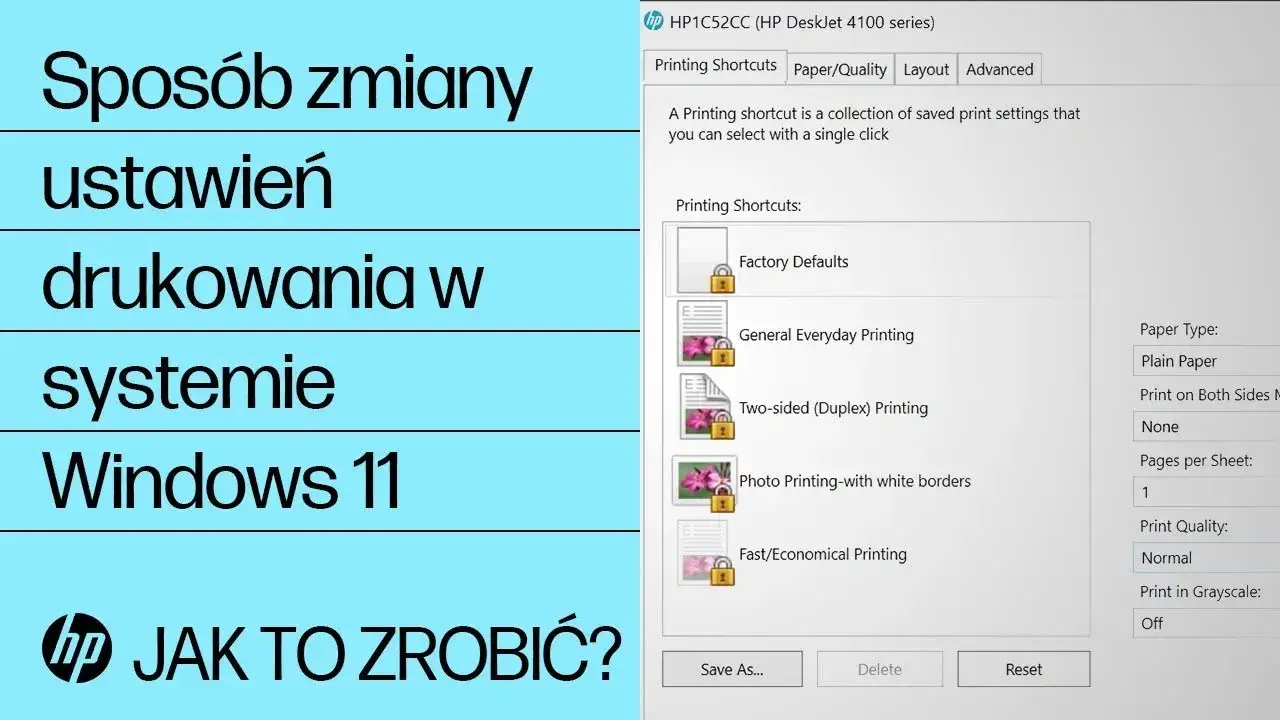
- Otwórz Ustawienia systemu Windows. Możesz to zrobić, klikając ikonę zębatki w menu Start lub naciskając klawisze
Windows + I. - Przejdź do sekcji Bluetooth i urządzenia (w Windows 11) lub Urządzenia (w Windows 10), a następnie wybierz Drukarki i skanery.
- Z listy dostępnych drukarek wybierz tę, której historię chcesz monitorować. Kliknij na nią, a następnie wybierz Właściwości drukarki.
- W oknie właściwości drukarki przejdź do zakładki Zaawansowane.
- W dolnej części okna znajdziesz opcję "Zachowaj (lub Przechowaj) drukowane dokumenty". Zaznacz to pole wyboru i kliknij OK, aby zapisać zmiany.
Po aktywacji tej funkcji, każde zadanie drukowania, zamiast znikać z kolejki po zakończeniu, pozostanie w niej jako "wydrukowane". Będziesz mógł zobaczyć nazwę dokumentu, status, rozmiar i czas wydruku. To bardzo przydatne, jeśli chcesz szybko sprawdzić, co ostatnio opuściło Twoją drukarkę.
Metoda 2: Podgląd Zdarzeń czyli jak włączyć zaawansowane logowanie dla pełnej kontroli
Jeśli potrzebujesz bardziej szczegółowych informacji i chcesz mieć pełną kontrolę nad logami, Podgląd Zdarzeń to narzędzie dla Ciebie. Ta metoda wymaga nieco więcej kroków, ale dostarcza bogatszych metadanych.
- Otwórz Podgląd zdarzeń. Najszybciej zrobisz to, wpisując "Podgląd zdarzeń" w wyszukiwarce Windows (ikona lupy na pasku zadań).
- W lewym panelu nawigacyjnym rozwiń ścieżkę: Dzienniki aplikacji i usług -> Microsoft -> Windows -> PrintService.
- Pod folderem
PrintServiceznajdziesz kilka podkategorii. Kliknij prawym przyciskiem myszy na Operacyjny i wybierz Włącz dziennik. Jeśli opcja jest już włączona, upewnij się, że jest aktywna.
Po włączeniu rejestrowania zdarzeń dla usługi PrintService, system zacznie zapisywać znacznie więcej szczegółów. W logach znajdziesz takie metadane jak nazwa dokumentu, data i godzina wydruku, nazwa użytkownika, który zlecił zadanie, a nawet liczba stron. Warto jednak pamiętać, że ta metoda nie przechowuje kopii samego pliku, a jedynie informacje o nim. To idealne rozwiązanie do audytu i monitorowania aktywności drukarki w bardziej formalnych środowiskach.
Gdzie teraz szukać zapisanej historii?
Po aktywacji jednej z powyższych metod, masz już dostęp do historii wydruków. Gdzie jej szukać? To proste:
- Jeśli wybrałeś Metodę 1, historię znajdziesz bezpośrednio w "Kolejce drukowania" danej drukarki. Aby ją otworzyć, ponownie przejdź do Ustawień -> Drukarki i skanery, wybierz swoją drukarkę i kliknij "Otwórz kolejkę drukowania". Zobaczysz tam listę ukończonych zadań.
- Jeśli aktywowałeś Metodę 2, wszystkie szczegółowe logi będą dostępne w "Podglądzie zdarzeń", dokładnie w lokalizacji, którą wskazałem wcześniej: Dzienniki aplikacji i usług -> Microsoft -> Windows -> PrintService -> Operacyjny. Tam możesz przeglądać zdarzenia, filtrować je i analizować.
Historia drukowania na drukarkach HP, Brother i Canon
Choć podstawowe logowanie odbywa się na poziomie systemu operacyjnego, producenci drukarek często oferują własne narzędzia i funkcje, które mogą uzupełnić lub nawet zastąpić systemowe rozwiązania. Przyjrzyjmy się, jak to wygląda w przypadku najpopularniejszych marek.
Drukarki HP: Czy aplikacja HP Smart zdradzi historię Twoich wydruków?
Dla użytkowników drukarek HP, oprócz standardowych ustawień systemu Windows, bardzo pomocna może okazać się aplikacja HP Smart. Ta uniwersalna platforma, którą wielu z Was zapewne ma już zainstalowaną, często wyświetla listę ostatnich zadań drukowania. Możesz tam sprawdzić, co zostało wydrukowane, a czasem nawet uzyskać dostęp do podglądu dokumentu, jeśli był on drukowany z poziomu samej aplikacji. To wygodne rozwiązanie, które integruje zarządzanie drukarką z monitoringiem jej aktywności.
Drukarki Brother: Jak wygenerować raport użytkowania bezpośrednio z urządzenia?
Drukarki Brother, zwłaszcza te bardziej zaawansowane modele biurowe, często posiadają wbudowane funkcje raportowania. Możesz wygenerować raport użytkowania bezpośrednio z panelu sterowania urządzenia. W zależności od modelu, opcja ta może znajdować się w menu "Informacje o urządzeniu", "Raporty" lub "Ustawienia sieciowe". Alternatywnie, wiele drukarek Brother oferuje interfejs webowy (dostępny po wpisaniu adresu IP drukarki w przeglądarce), gdzie również znajdziesz szczegółowe logi i raporty dotyczące wydruków.
Drukarki Canon: Gdzie w sterownikach ukryta jest opcja podglądu historii?
W przypadku drukarek Canon, dostęp do historii wydruków jest często możliwy bezpośrednio przez sterownik drukarki zainstalowany na Twoim komputerze. Po otwarciu właściwości drukarki (tak jak w Metodzie 1 dla Windows), poszukaj zakładki o nazwie "Obsługa" (Maintenance). W tej sekcji często znajduje się opcja "Wyświetl historię drukowania" lub podobna, która pokaże Ci listę ostatnio wykonanych zadań. To wygodne rozwiązanie, które integruje funkcje monitorowania z zarządzaniem drukarką.
Drukarki domowe kontra biurowe: Gdzie szukać historii wydruków?
Istnieje zasadnicza różnica w sposobie przechowywania i dostępu do historii wydruków między prostymi drukarkami domowymi a zaawansowanymi urządzeniami biurowymi. Zrozumienie tej różnicy pomoże Ci skuteczniej szukać potrzebnych informacji.
Drukarka domowa dlaczego polegasz głównie na ustawieniach komputera?
Większość drukarek domowych, które kupujemy do użytku osobistego, to urządzenia stosunkowo proste. Zazwyczaj nie posiadają one wewnętrznej pamięci przeznaczonej do długoterminowego przechowywania historii wydruków. Ich głównym zadaniem jest szybkie przetwarzanie zadań wysyłanych z komputera. Dlatego też, jeśli chcesz monitorować, co było drukowane na Twojej domowej drukarce, jesteś niemal całkowicie zależny od funkcji logowania oferowanych przez system operacyjny Twojego komputera (Windows, macOS). Bez aktywacji tych opcji, po prostu nie będziesz miał dostępu do tych danych.
Zaawansowane urządzenia biurowe: Jak zalogować się do panelu administracyjnego drukarki i sprawdzić logi?
Sytuacja zmienia się diametralnie w przypadku zaawansowanych drukarek biurowych i urządzeń wielofunkcyjnych (MFP). Te maszyny to często małe komputery z własnymi systemami operacyjnymi i pamięcią. Posiadają one wbudowane systemy rejestrowania aktywności, które są niezależne od komputera, z którego wysłano wydruk. Aby uzyskać dostęp do tych logów, musisz:
- Znaleźć adres IP drukarki. Możesz to zrobić z panelu sterowania drukarki (zazwyczaj w sekcji "Ustawienia sieciowe" lub "Informacje o urządzeniu") lub poprzez listę urządzeń sieciowych w systemie operacyjnym.
- Wpisać adres IP drukarki w przeglądarce internetowej. Spowoduje to otwarcie panelu administracyjnego urządzenia.
- Zalogować się do panelu. Domyślne dane logowania (nazwa użytkownika i hasło) są często "admin/admin" lub "admin/" bez hasła, ale w środowiskach firmowych są one zazwyczaj zmieniane przez administratora IT.
- Po zalogowaniu poszukaj sekcji "Logi", "Historia zadań", "Raporty użycia" lub podobnej. Tam znajdziesz szczegółowe informacje o tym, kto, co i kiedy drukował, a często także o liczbie stron i zużyciu materiałów. To potężne narzędzie do zarządzania i audytu w firmach.
Jak sprawdzić historię wydruków na Macu?
Użytkownicy komputerów Apple również mają możliwość monitorowania historii wydruków, choć proces ten różni się nieco od tego w systemie Windows. Pokażę Ci, jak to zrobić krok po kroku.
Konfiguracja drukarki w macOS: Jak upewnić się, że system zapisuje Twoje zadania?
Podobnie jak w Windows, kluczowe jest upewnienie się, że macOS jest skonfigurowany do zapisywania historii wydruków. Proces ten jest intuicyjny:
- Otwórz Preferencje systemowe (System Settings w nowszych macOS). Możesz to zrobić, klikając ikonę Apple w lewym górnym rogu ekranu i wybierając "Preferencje systemowe".
- W Preferencjach systemowych znajdź i kliknij Drukarki i skanery.
- Z listy drukarek wybierz tę, której historię chcesz monitorować.
- Upewnij się, że opcja "Zachowaj drukowane dokumenty" (lub podobna, np. "Keep printed jobs") jest zaznaczona. Jeśli nie, zaznacz ją.
Aktywacja tej opcji spowoduje, że system macOS będzie przechowywał informacje o zakończonych zadaniach drukowania.
Gdzie znaleźć listę ostatnio drukowanych dokumentów na Macu?
Po upewnieniu się, że opcja "Zachowaj drukowane dokumenty" jest aktywna, historia wydruków będzie łatwo dostępna:
- Ponownie otwórz Preferencje systemowe -> Drukarki i skanery.
- Wybierz swoją drukarkę z listy.
- Kliknij przycisk "Otwórz kolejkę drukowania" (Open Print Queue).
W oknie kolejki drukowania, oprócz bieżących zadań, zobaczysz również listę ukończonych zadań. Będą tam widoczne nazwy dokumentów, daty i godziny wydruku. To Twoje centrum dowodzenia historią wydruków na Macu.
Profesjonalne systemy monitorowania wydruków dla firm
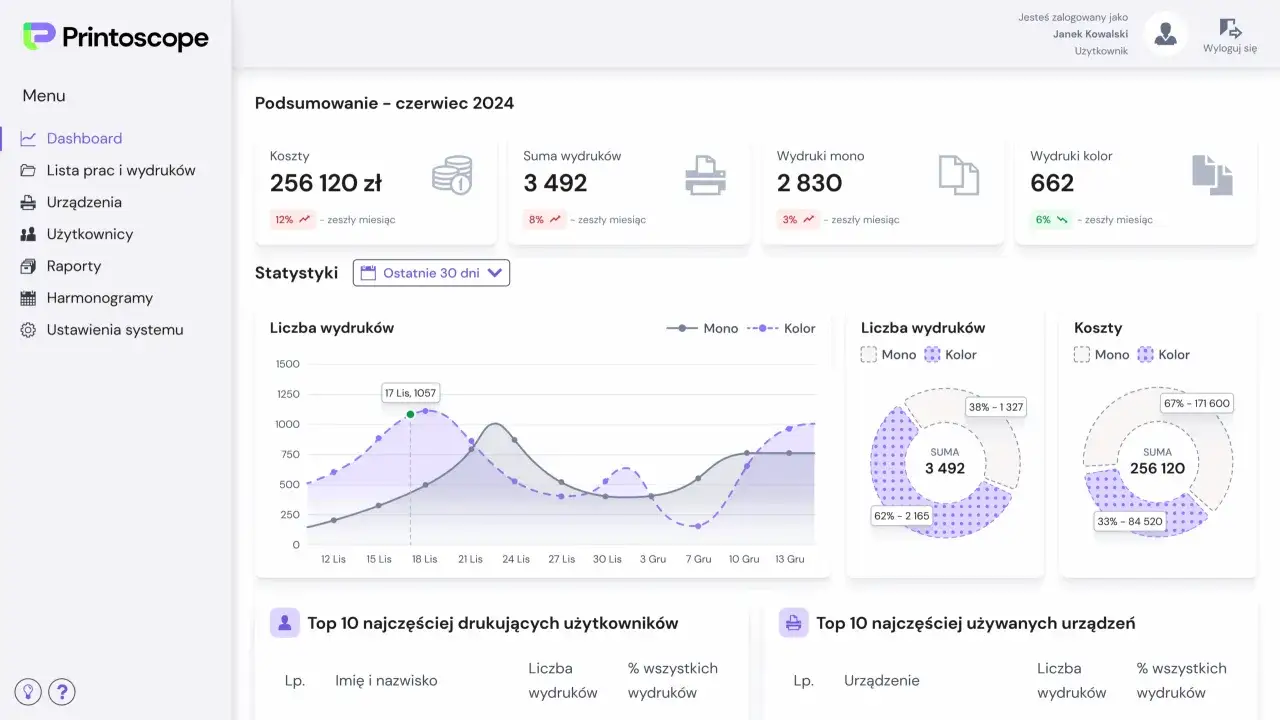
W środowiskach biznesowych, gdzie drukarki są intensywnie wykorzystywane przez wielu użytkowników, standardowe metody monitorowania często okazują się niewystarczające. W takich przypadkach z pomocą przychodzą dedykowane, profesjonalne systemy do zarządzania i monitorowania wydruków. Jako ktoś, kto na co dzień doradza firmom w optymalizacji procesów, zawsze podkreślam ich wartość.
Kontrola kosztów i bezpieczeństwo: Co dają systemy takie jak PaperCut czy Printoscope?
Wdrożenie specjalistycznego oprogramowania do monitorowania wydruków, takiego jak PaperCut, PrintVisor, Ewida Audit czy Printoscope, to inwestycja, która szybko się zwraca. Te rozwiązania oferują znacznie więcej niż tylko listę wydrukowanych dokumentów. Ich główne funkcje to:
- Centralne monitorowanie wszystkich drukarek w sieci: Niezależnie od liczby urządzeń i ich lokalizacji, wszystkie dane są zbierane w jednym miejscu.
- Generowanie szczegółowych raportów: Oprogramowanie dostarcza kompleksowych analiz, pokazując kto, co, kiedy, ile stron wydrukował, a nawet jaki był koszt każdego zadania. To kluczowe dla kontroli budżetu.
- Zwiększenie bezpieczeństwa wydruków: Systemy te pomagają zapobiegać nieautoryzowanemu dostępowi do wrażliwych dokumentów, co jest niezwykle ważne w kontekście RODO i ochrony danych firmowych.
- Zarządzanie uprawnieniami: Możliwość definiowania, kto może korzystać z kolorowego druku, a kto tylko z czarno-białego, lub kto ma dostęp do konkretnych drukarek.
Dzięki temu administratorzy mogą precyzyjnie zarządzać flotą drukarek, identyfikować nadużycia i optymalizować koszty.
Druk podążający i limity dla pracowników poznaj zaawansowane funkcje zarządzania drukiem
Profesjonalne systemy monitorowania wydruków wprowadzają również zaawansowane funkcje, które rewolucjonizują sposób korzystania z drukarek w firmie:
- Druk podążający (Follow-Me Printing): To innowacyjne rozwiązanie, które pozwala użytkownikowi wysłać dokument do "wirtualnej" kolejki, a następnie odebrać go z dowolnej drukarki w sieci, po uprzedniej identyfikacji. Zwalnianie wydruku następuje zazwyczaj po przyłożeniu karty identyfikacyjnej, zeskanowaniu kodu PIN lub zalogowaniu się na panelu drukarki. To nie tylko zwiększa bezpieczeństwo (dokumenty nie leżą zapomniane w tacach odbiorczych), ale także elastyczność i wygodę.
- Limity wydruków dla pracowników: Administratorzy mogą ustawiać indywidualne limity wydruków dla poszczególnych użytkowników, działów czy grup. Po przekroczeniu limitu, użytkownik może zostać zablokowany lub obciążony dodatkowymi kosztami. To skuteczny sposób na edukację pracowników w zakresie oszczędności i ekologii.
- Reguły drukowania: Możliwe jest tworzenie reguł, które automatycznie zmieniają ustawienia wydruku (np. wymuszają druk dwustronny, czarno-biały dla dokumentów z określonych aplikacji), co dodatkowo optymalizuje zużycie materiałów.
Te funkcje sprawiają, że zarządzanie drukiem staje się integralną częścią strategii IT i finansów każdej nowoczesnej organizacji.
Przeczytaj również: Folia do druku naklejek: Jak wybrać idealną? Poradnik eksperta
Problemy z zapisywaniem historii wydruków i ich rozwiązania
Nawet po prawidłowej konfiguracji zdarza się, że historia wydruków nie zapisuje się tak, jak powinna. To frustrujące, ale na szczęście istnieją sprawdzone metody rozwiązywania takich problemów. Bazując na moim doświadczeniu, zebrałem najczęstsze przyczyny i sposoby ich eliminacji.
Sprawdziłem ustawienia, a historia wciąż jest pusta co dalej?
Jeśli postępowałeś zgodnie z instrukcjami, a mimo to historia wydruków pozostaje pusta lub niekompletna, warto sprawdzić kilka kluczowych elementów:
- Sprawdzenie aktualizacji sterowników drukarki: Przestarzałe lub uszkodzone sterowniki mogą powodować błędy w komunikacji między systemem a drukarką, co wpływa na zapisywanie logów. Upewnij się, że masz zainstalowane najnowsze sterowniki, pobrane bezpośrednio ze strony producenta drukarki.
- Weryfikacja dostępnej pamięci na dysku systemowym: Chociaż logi wydruków nie zajmują dużo miejsca, brak wolnego miejsca na dysku systemowym (C:) może uniemożliwić systemowi zapisywanie jakichkolwiek nowych danych, w tym logów. Sprawdź, czy masz wystarczająco wolnego miejsca.
- Poszukiwanie błędów w logach systemowych: W Podglądzie zdarzeń (oprócz logów PrintService) sprawdź również sekcje "System" i "Aplikacja" pod kątem błędów związanych z buforem wydruku lub samą drukarką. Mogą one wskazać na głębszy problem.
- Sprawdzenie, czy drukarka nie ma własnych ustawień nadpisujących systemowe: Niektóre zaawansowane drukarki biurowe mogą mieć własne ustawienia dotyczące logowania, które mogą kolidować z ustawieniami systemowymi. Sprawdź panel administracyjny drukarki (jak opisałem wcześniej) pod kątem opcji związanych z historią lub dziennikami.
Jak zrestartować usługę bufora wydruku, by naprawić błędy logowania?
Usługa bufora wydruku (Print Spooler) jest kluczowym elementem odpowiedzialnym za zarządzanie zadaniami drukowania. Czasami jej restart może rozwiązać wiele problemów, w tym te związane z zapisywaniem historii.
- Otwórz Menedżer usług Windows. Najszybciej zrobisz to, wpisując
services.mscw oknie "Uruchom" (Windows + R) i naciskając Enter. - W oknie Menedżera usług znajdź usługę o nazwie "Bufor wydruku" (Print Spooler). Usługi są zazwyczaj posortowane alfabetycznie.
- Kliknij prawym przyciskiem myszy na "Bufor wydruku" i wybierz "Uruchom ponownie". Jeśli usługa jest zatrzymana, wybierz "Uruchom".
Po restarcie bufora wydruku spróbuj ponownie wydrukować dokument i sprawdź, czy historia zaczęła się zapisywać. Ta prosta czynność często rozwiązuje problemy z komunikacją i błędami logowania, przywracając prawidłowe działanie systemu.