
Nic nie frustruje tak bardzo, jak wysłanie dokumentu do druku i otrzymanie w zamian pustej kartki. To problem, z którym wielu z nas się spotkało, a jego przyczyny mogą być zaskakująco różnorodne. W tym kompleksowym poradniku przeprowadzę Cię krok po kroku przez proces diagnozowania i rozwiązywania tej uciążliwej usterki, aby Twoja drukarka szybko wróciła do pełnej sprawności.
- Najczęstsze przyczyny to brak tuszu/tonera, zaschnięty tusz lub nieusunięte zabezpieczenia z nowych wkładów.
- Problemy z głowicą drukującą, takie jak zatkanie lub uszkodzenie, często prowadzą do pustych wydruków.
- Błędy oprogramowania, w tym nieaktualne sterowniki, zapchana kolejka wydruku lub błędne ustawienia, mogą sabotować drukowanie.
- Niewłaściwy rodzaj papieru, niewidoczne zacięcia lub niestabilne połączenie również bywają źródłem problemu.
- Pierwszym krokiem diagnostycznym zawsze powinien być wydruk strony testowej, a następnie reset urządzenia.
- Regularna konserwacja i dbałość o drukarkę to klucz do uniknięcia problemu w przyszłości.
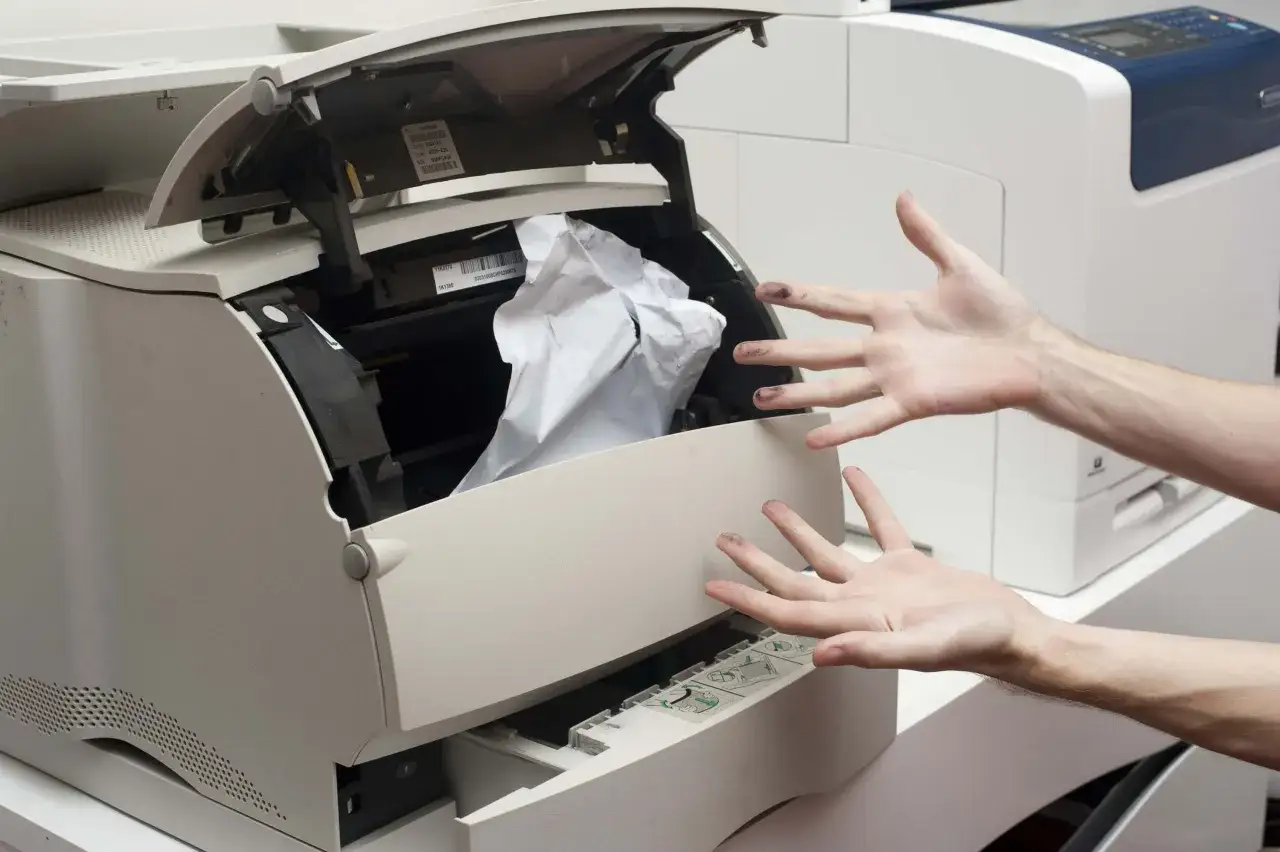
Szybkie rozwiązania, gdy drukarka drukuje puste kartki kompleksowy poradnik
Pierwsze kroki, gdy drukarka drukuje puste kartki
Zanim zagłębisz się w bardziej skomplikowane rozwiązania, zawsze warto sprawdzić najbardziej oczywiste kwestie. Czasem problem leży w samym dokumencie, który próbujesz wydrukować. Upewnij się, że plik nie jest pusty lub nie zawiera błędnego formatowania, które sprawia, że tekst jest niewidoczny. Zdarza się, że biała czcionka na białym tle, niewidoczne ramki czy inne subtelne błędy w edytorze tekstu mogą wprowadzić Cię w błąd.
Wielokrotnie przekonałem się, że najprostsze rozwiązania są najskuteczniejsze. Jeśli drukarka nagle zaczęła drukować puste kartki, spróbuj zrestartować zarówno drukarkę, jak i komputer. Wyłącz oba urządzenia, odczekaj minutę, a następnie włącz je ponownie. To proste działanie potrafi zdziałać cuda, usuwając tymczasowe błędy oprogramowania, które mogły zakłócać komunikację między urządzeniami.
Kluczowym krokiem diagnostycznym jest wydrukowanie strony testowej. To niezawodny sposób, aby szybko zlokalizować źródło problemu. Jeśli strona testowa również jest pusta, problem niemal na pewno leży po stronie samej drukarki (np. tusz, głowica, toner). Jeśli natomiast strona testowa drukuje się poprawnie, możesz być pewien, że usterka dotyczy komputera lub oprogramowania, z którego próbujesz drukować.
Aby wydrukować stronę testową, wykonaj następujące ogólne kroki:
- Włącz drukarkę i upewnij się, że jest podłączona do komputera lub sieci.
- Otwórz panel sterowania drukarki (jeśli ma wyświetlacz) i poszukaj opcji „Narzędzia”, „Konserwacja” lub „Ustawienia”.
- Wybierz opcję „Wydruk strony testowej”, „Wydruk testowy” lub „Wydruk konfiguracji”.
- Alternatywnie, w systemie Windows, przejdź do „Panel sterowania” > „Urządzenia i drukarki”, kliknij prawym przyciskiem myszy na swoją drukarkę, wybierz „Właściwości drukarki”, a następnie w zakładce „Ogólne” kliknij „Drukuj stronę testową”.
Tusz lub toner najczęstszy winowajca pustych wydruków
W drukarkach atramentowych najczęstszym powodem pustych wydruków jest oczywiście brak tuszu. Może wydawać się to banalne, ale wskaźniki poziomu tuszu w oprogramowaniu drukarki nie zawsze są precyzyjne. Równie często spotykam się z problemem zaschniętego tuszu, zwłaszcza gdy drukarka nie jest używana regularnie. Tusz w dyszach głowicy drukującej może zaschnąć, blokując przepływ, co skutkuje drukowaniem pustych stron, mimo że w pojemniku jest jeszcze sporo atramentu.
W przypadku drukarek laserowych, puste kartki mogą wskazywać na brak lub zużycie tonera. Toner, podobnie jak tusz, ma ograniczoną żywotność. Pamiętaj też o bębnie światłoczułym (jednostce bębna), który w wielu modelach jest osobnym elementem. Zużyty lub uszkodzony bęben nie jest w stanie prawidłowo przenosić obrazu na papier, co również może prowadzić do całkowicie pustych wydruków.
Jeśli właśnie zainstalowałeś nowy wkład (tusz lub toner), upewnij się, że usunąłeś wszystkie zabezpieczenia. Nowe wkłady często posiadają małe taśmy ochronne, klipsy lub folie, które zapobiegają wyciekowi podczas transportu. Ich nieusunięcie całkowicie blokuje przepływ tuszu lub tonera, uniemożliwiając drukowanie. Zazwyczaj są to jaskrawe, łatwe do zauważenia elementy, ale w pośpiechu łatwo o nich zapomnieć.
Wybór między oryginalnymi materiałami eksploatacyjnymi a zamiennikami to zawsze temat rzeka. Oryginalne tusze i tonery gwarantują zazwyczaj najlepszą jakość i pełną kompatybilność, ale są droższe. Zamienniki kuszą niższą ceną, jednak mogą wiązać się z pewnymi ryzykami. Zdarza się, że są niekompatybilne z danym modelem drukarki, mają gorszą jakość druku, a w skrajnych przypadkach mogą nawet uszkodzić urządzenie. Zawsze polecam sprawdzonych producentów zamienników, jeśli już decydujesz się na to rozwiązanie.
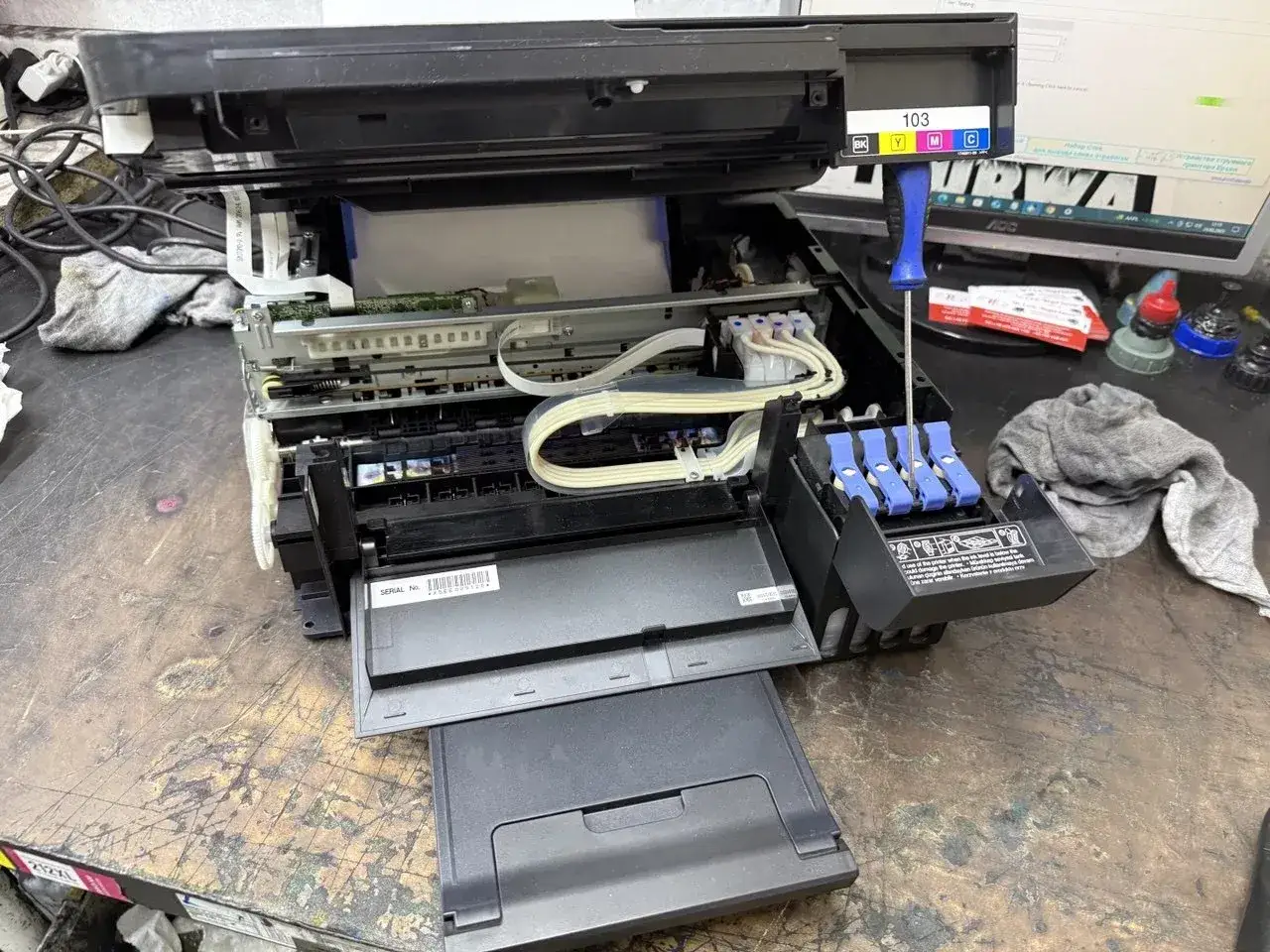
Reanimacja głowicy drukującej gdy tusz zasycha
Jeśli masz drukarkę atramentową i podejrzewasz zaschnięty tusz, pierwszym krokiem jest skorzystanie z funkcji automatycznego czyszczenia głowicy. Większość drukarek posiada tę opcję dostępną bezpośrednio z panelu sterowania urządzenia. Często trzeba powtórzyć ten proces dwu- lub trzykrotnie, aby uzyskać zadowalające rezultaty. Pamiętaj, że każde czyszczenie zużywa pewną ilość tuszu.
-
Z panelu drukarki:
- Włącz drukarkę.
- Na panelu sterowania drukarki (jeśli posiada wyświetlacz) przejdź do menu „Ustawienia”, „Narzędzia” lub „Konserwacja”.
- Wybierz opcję „Czyszczenie głowicy”, „Czyszczenie dysz” lub podobną.
- Postępuj zgodnie z instrukcjami wyświetlanymi na ekranie drukarki.
- Po zakończeniu wydrukuj stronę testową, aby sprawdzić efekty. Jeśli nadal są puste paski, powtórz proces.
-
Z poziomu oprogramowania na komputerze:
-
Dla Windows:
- Otwórz „Panel sterowania” i przejdź do „Urządzenia i drukarki”.
- Kliknij prawym przyciskiem myszy na ikonę swojej drukarki i wybierz „Właściwości drukarki” (nie „Właściwości”).
- Przejdź do zakładki „Konserwacja” lub „Narzędzia”.
- Znajdź opcję „Czyszczenie głowicy drukującej”, „Czyszczenie dysz” lub „Głębokie czyszczenie” i uruchom ją.
- Po zakończeniu wydrukuj stronę testową.
-
Dla macOS:
- Przejdź do „Preferencje systemowe” (lub „Ustawienia systemowe” w nowszych wersjach macOS).
- Wybierz „Drukarki i skanery”.
- Wybierz swoją drukarkę z listy, a następnie kliknij „Opcje i materiały eksploatacyjne”.
- Przejdź do zakładki „Narzędzia” lub „Konserwacja” (nazwa może się różnić w zależności od producenta).
- Znajdź i uruchom funkcję czyszczenia głowicy.
- Po zakończeniu wydrukuj stronę testową.
-
Dla Windows:
W przypadku wyjątkowo uporczywych problemów z zaschniętym tuszem, automatyczne czyszczenie może nie wystarczyć. Wówczas można rozważyć ręczne czyszczenie głowicy. Jest to jednak operacja, która wymaga ostrożności i użycia specjalnych płynów do czyszczenia głowic. Pamiętaj, że niewłaściwe postępowanie może doprowadzić do uszkodzenia delikatnych elementów drukarki, dlatego jeśli nie czujesz się na siłach, lepiej skonsultować się z serwisem.
Warto również pamiętać, że intensywne, ciągłe drukowanie dużych partii dokumentów może prowadzić do przegrzania głowicy drukującej. W takiej sytuacji drukarka może zacząć drukować puste strony, aby chronić się przed uszkodzeniem. Jeśli drukujesz dużo, zalecam robienie krótkich przerw, aby głowica miała czas ostygnąć. To prosta zasada, która może znacząco przedłużyć żywotność Twojego urządzenia.
Błędy oprogramowania i sterowników cichy sabotażysta
Często problem pustych wydruków nie leży w samej drukarce, lecz w oprogramowaniu komputera. "Zawieszone" zadania w kolejce wydruku mogą blokować wszystkie kolejne próby drukowania. Oto jak wyczyścić kolejkę wydruku w systemie Windows:
- Naciśnij klawisze
Windows + R, aby otworzyć okno „Uruchom”. - Wpisz
services.msci naciśnijEnter, aby otworzyć okno „Usługi”. - Znajdź na liście usług „Bufor wydruku” (Print Spooler).
- Kliknij prawym przyciskiem myszy na „Bufor wydruku” i wybierz „Zatrzymaj”.
- Otwórz Eksplorator plików i przejdź do ścieżki
C:\Windows\System32\spool\PRINTERS. - Usuń wszystkie pliki znajdujące się w tym folderze (są to zawieszone zadania wydruku).
- Wróć do okna „Usługi”, kliknij prawym przyciskiem myszy na „Bufor wydruku” i wybierz „Uruchom”.
- Spróbuj ponownie wydrukować dokument.
Aktualne sterowniki to podstawa prawidłowej komunikacji między komputerem a drukarką. Nieaktualne, uszkodzone lub niekompatybilne sterowniki są częstą przyczyną problemów z drukowaniem. Zawsze zalecam pobieranie najnowszych wersji sterowników bezpośrednio ze strony producenta drukarki (np. HP, Canon, Epson, Brother), a nie poleganie na automatycznych aktualizacjach systemu operacyjnego.
-
Odinstaluj stare sterowniki:
- Otwórz „Panel sterowania” > „Programy i funkcje” (lub „Aplikacje i funkcje” w Windows 10/11).
- Znajdź oprogramowanie drukarki na liście i odinstaluj je.
- Przejdź do „Panel sterowania” > „Urządzenia i drukarki”, kliknij prawym przyciskiem myszy na ikonę drukarki i wybierz „Usuń urządzenie”.
- Zrestartuj komputer.
-
Zainstaluj najnowsze sterowniki:
- Odwiedź oficjalną stronę internetową producenta Twojej drukarki.
- W sekcji „Wsparcie” lub „Sterowniki” znajdź swój model drukarki.
- Pobierz najnowsze sterowniki, upewniając się, że są przeznaczone dla Twojego systemu operacyjnego (np. Windows 11 64-bit).
- Uruchom pobrany instalator i postępuj zgodnie z instrukcjami.
Sprawdź również ustawienia drukowania w aplikacji, z której drukujesz, oraz w preferencjach drukarki. Czasami puste strony są wynikiem przypadkowo zmienionych opcji, takich jak:
- Drukowanie tylko określonych, pustych stron dokumentu.
- Włączony tryb oszczędzania tuszu/tonera, który jest ustawiony zbyt agresywnie.
- Błędny rozmiar papieru wybrany w ustawieniach, niezgodny z rzeczywistym papierem w podajniku.
- Ustawienie drukowania w skali szarości, gdy dokument zawiera tylko elementy w kolorze (choć to rzadsze).
- Włączona opcja „Drukuj tylko ramki” lub „Drukuj tylko tekst”, gdy dokument jest obrazem.
Aktualizacje systemu operacyjnego, zwłaszcza te większe, mogą czasami prowadzić do konfliktów sterowników. Pamiętam, jak po jednej z aktualizacji Windows 10 wiele drukarek przestało działać poprawnie. Jeśli problem pojawił się po aktualizacji systemu, spróbuj ponownie zainstalować sterowniki drukarki lub sprawdź na stronie producenta, czy nie ma specjalnych poprawek kompatybilności dla Twojej wersji systemu operacyjnego.
Mechaniczne przeszkody gdy papier i połączenia zawodzą
Niewłaściwy rodzaj lub gramatura papieru może również być przyczyną problemów. Drukarki są zaprojektowane do pracy z określonym zakresem gramatur i typów papieru. Użycie zbyt grubego, zbyt cienkiego, zbyt gładkiego lub zbyt szorstkiego papieru może prowadzić do problemów z pobieraniem kartek, a w konsekwencji do pustych wydruków lub zacięć. Zawsze sprawdzaj specyfikację drukarki, aby upewnić się, że używasz odpowiedniego nośnika.
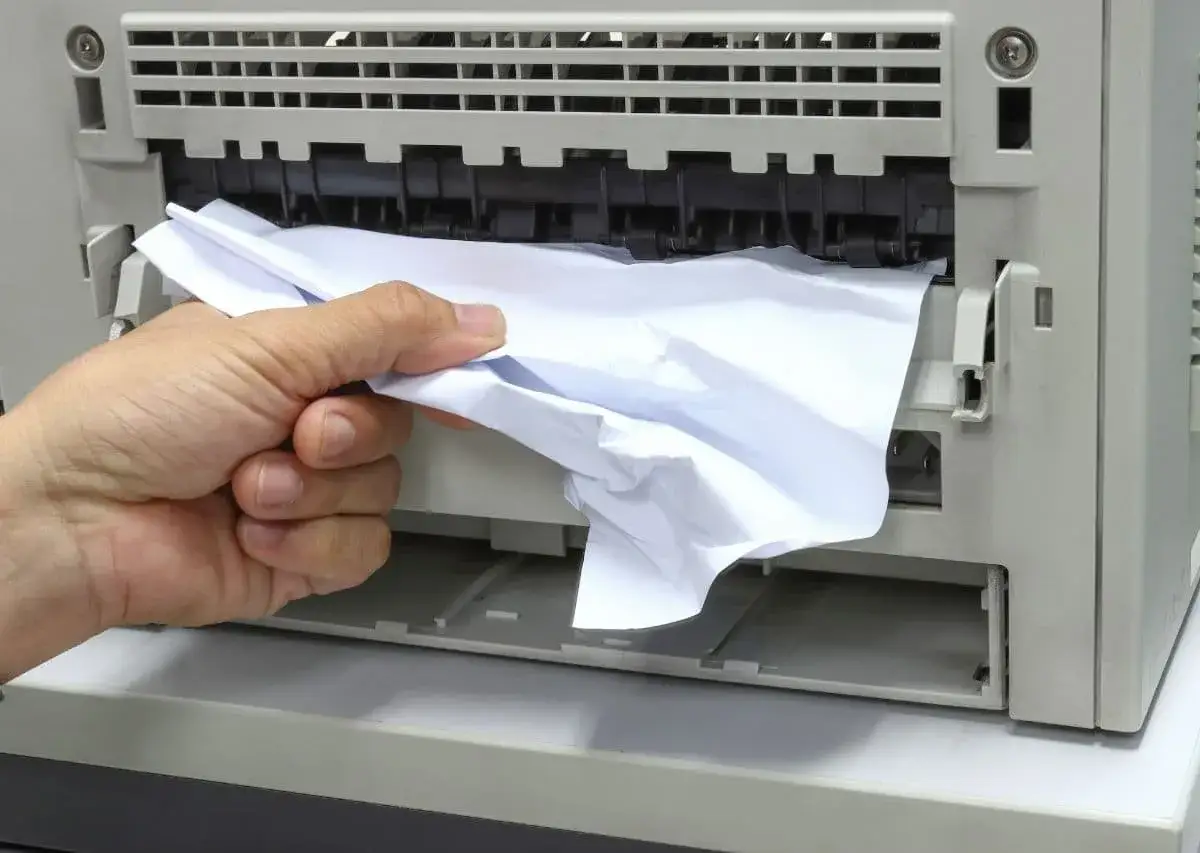
Nawet niewielkie zacięcie papieru, niewidoczny skrawek lub mały obcy przedmiot, który dostał się do wnętrza drukarki, może blokować mechanizm drukujący. Dokładnie sprawdź wszystkie dostępne klapki i podajniki papieru, delikatnie usuwając wszelkie przeszkody. Pamiętaj, aby zawsze wyłączyć drukarkę z zasilania przed jakimikolwiek manipulacjami w jej wnętrzu.
Stabilne połączenie między drukarką a komputerem jest absolutnie kluczowe. Problemy z łącznością mogą sprawić, że drukarka będzie otrzymywać polecenia, ale nie dane do wydruku, skutkując pustymi stronami. Oto co warto sprawdzić:
- Kabel USB: Upewnij się, że kabel USB jest prawidłowo podłączony do obu urządzeń i nie jest uszkodzony. Spróbuj użyć innego portu USB w komputerze lub, jeśli to możliwe, innego kabla.
- Połączenie Wi-Fi: Jeśli drukarka jest podłączona bezprzewodowo, sprawdź siłę sygnału Wi-Fi. Upewnij się, że drukarka jest podłączona do właściwej sieci i jej adres IP nie koliduje z innymi urządzeniami. Spróbuj zresetować połączenie Wi-Fi w drukarce.
- Połączenie Ethernet: W przypadku drukarek sieciowych, sprawdź, czy kabel Ethernet jest prawidłowo wpięty i czy diody sygnalizujące aktywność sieciową świecą się.
- Reset routera: Czasami problem leży po stronie routera. Wyłącz go z zasilania na około 30 sekund, a następnie włącz ponownie.
Przeczytaj również: Drukowanie na papierze technicznym: sekrety perfekcyjnych wydruków
Ostateczne kroki i profilaktyka gdy problem nie ustępuje
Jeśli wszystkie powyższe metody zawiodły, możesz spróbować wykonać "twardy reset" drukarki, czyli przywrócić ją do ustawień fabrycznych. Ta opcja jest zazwyczaj dostępna z panelu sterowania drukarki w sekcji „Ustawienia” lub „Narzędzia”. Pamiętaj, że reset usunie wszystkie niestandardowe ustawienia Wi-Fi, hasła i inne konfiguracje, więc będziesz musiał ponownie skonfigurować drukarkę.
Jeżeli po wypróbowaniu wszystkich wskazówek problem nadal występuje, a Ty masz podejrzenia, że doszło do uszkodzenia sprzętowego (np. uszkodzona głowica, płyta główna, bęben), to jest to moment, w którym należy rozważyć kontakt z serwisem technicznym. Opisz dokładnie wszystkie podjęte kroki diagnostyczne to pomoże technikom szybciej zlokalizować usterkę.
Aby uniknąć problemu pustych kartek w przyszłości, warto wdrożyć kilka prostych zasad profilaktyki:
- Regularne drukowanie: Drukuj coś (nawet stronę testową) przynajmniej raz w tygodniu, aby zapobiec zasychaniu tuszu w drukarkach atramentowych.
- Używaj oryginalnych lub sprawdzonych zamienników: Inwestycja w dobrej jakości materiały eksploatacyjne to inwestycja w dłuższą żywotność drukarki.
- Aktualizuj sterowniki: Regularnie sprawdzaj stronę producenta drukarki pod kątem nowych wersji sterowników.
- Przechowuj drukarkę w odpowiednich warunkach: Unikaj miejsc o dużej wilgotności lub dużych wahaniach temperatury, które mogą negatywnie wpływać na tusz i elektronikę.
- Nie wyłączaj drukarki z prądu nagle: Większość drukarek wykonuje cykl konserwacyjny po wyłączeniu, co pomaga zapobiec zasychaniu tuszu. Zawsze używaj przycisku zasilania na urządzeniu.