Tworzenie PDF ze zdjęć na iPhonie proste metody krok po kroku
Z mojego doświadczenia wynika, że konwersja zdjęć do formatu PDF na iPhonie to jedna z tych umiejętności, która potrafi znacząco usprawnić codzienną pracę i komunikację. Oto, co najważniejsze, jeśli chodzi o tworzenie takich dokumentów:
- System iOS oferuje kilka wbudowanych funkcji, takich jak "Drukuj", "Pliki" czy "Książki", które pozwalają na szybką i efektywną konwersję zdjęć do PDF bez instalowania dodatkowych aplikacji.
- Dla bardziej zaawansowanych potrzeb, takich jak skanowanie dokumentów z funkcją rozpoznawania tekstu (OCR) czy korekcja perspektywy, warto sięgnąć po zewnętrzne aplikacje, takie jak Adobe Scan czy Microsoft Lens.
- Ten poradnik dostarcza szczegółowych instrukcji krok po kroku, dzięki czemu każdy, niezależnie od poziomu zaawansowania technologicznego, będzie w stanie samodzielnie tworzyć profesjonalne pliki PDF.
- Omówię również najczęstsze problemy, takie jak zbyt duży rozmiar pliku czy obawa o pogorszenie jakości zdjęć, oferując praktyczne rozwiązania.
Tworzenie PDF ze zdjęć na iPhonie dlaczego to ułatwia życie?
Możliwość szybkiego przekształcenia serii zdjęć w jeden spójny plik PDF na iPhonie to nie tylko kwestia wygody, ale często także wymóg profesjonalizmu i efektywności. Zamiast wysyłać dziesiątki pojedynczych fotografii, które mogą zgubić się w gąszczu wiadomości, dostarczasz uporządkowany dokument, który jest łatwy do przeglądania i archiwizowania. To naprawdę ułatwia życie w wielu aspektach, od pracy po codzienne zarządzanie dokumentami.
Kiedy jeden plik PDF jest lepszy niż galeria pełna zdjęć?
Zastanawiałeś się kiedyś, dlaczego w niektórych sytuacjach PDF jest po prostu niezastąpiony? Pozwól, że wyjaśnię, w jakich konkretnych scenariuszach jeden plik PDF jest znacznie bardziej praktyczny i efektywny niż wysyłanie wielu pojedynczych zdjęć:
- Spójność i kolejność: W PDF-ie masz pewność, że wszystkie zdjęcia są w odpowiedniej kolejności i tworzą logiczną całość, co jest kluczowe przy prezentowaniu dokumentów czy projektów.
- Łatwość przeglądania: Odbiorca może przewijać strony w jednym dokumencie, zamiast otwierać każde zdjęcie osobno.
- Profesjonalizm: Wysyłanie jednego pliku PDF wygląda znacznie bardziej profesjonalnie niż chaotyczny zbiór zdjęć.
- Mniejszy rozmiar pliku: Często plik PDF zawierający wiele zdjęć może być mniejszy niż suma rozmiarów tych samych zdjęć wysłanych osobno, zwłaszcza po odpowiedniej kompresji.
- Uniwersalność: PDF to standardowy format, który otwiera się bez problemu na każdym urządzeniu i systemie operacyjnym.
Skanowanie dokumentów, wysyłanie portfolio, archiwizacja praktyczne zastosowania
Osobiście często korzystam z tej funkcji w pracy i w życiu prywatnym. Oto kilka przykładów, które pokazują, jak bardzo przydatne jest tworzenie PDF-ów ze zdjęć:
- Skanowanie dokumentów: Potrzebujesz szybko zeskanować umowę, fakturę czy zaświadczenie? Zrób kilka zdjęć i połącz je w jeden plik PDF, który zachowa ich oryginalny układ i będzie wyglądał jak profesjonalny skan.
- Tworzenie portfolio: Jeśli chcesz zaprezentować swoje prace artystyczne, projekty architektoniczne czy fotograficzne, możesz zebrać najlepsze zdjęcia w jednym pliku PDF, tworząc spójne i estetyczne portfolio do wysłania potencjalnym klientom czy pracodawcom.
- Archiwizacja ważnych informacji: Robisz zdjęcia notatek z wykładów, ważnych tablic informacyjnych czy paragonów? Zapisz je jako PDF, aby łatwo je znaleźć i mieć pewność, że nic się nie zgubi.
- Wysyłanie raportów z miejsca zdarzenia: Inspektorzy, technicy czy agenci nieruchomości mogą szybko dokumentować stan obiektów, robiąc zdjęcia i łącząc je w raport PDF, który natychmiast wysyłają do biura.
- Tworzenie e-booków czy prezentacji: Nawet proste prezentacje czy krótkie e-booki oparte na obrazach można szybko stworzyć, łącząc zdjęcia w jeden plik PDF.
Ukryta funkcja iOS: Tworzenie PDF przez opcję "Drukuj"
Wielu użytkowników iPhone'ów nie zdaje sobie sprawy, że ich urządzenie ma wbudowany, niezwykle prosty sposób na konwersję zdjęć do PDF, który nie wymaga żadnych dodatkowych aplikacji. To sztuczka z opcją "Drukuj", którą sam często wykorzystuję, gdy potrzebuję czegoś na szybko. Jest to metoda, która działa niezawodnie i jest dostępna niemal z każdego miejsca, gdzie można udostępnić plik.
Krok po kroku: Jak użyć opcji "Drukuj", by w 30 sekund stworzyć PDF?
Ten trik to prawdziwa magia iOS! Pozwala on na błyskawiczne przekształcenie zdjęć w plik PDF. Oto jak to zrobić:
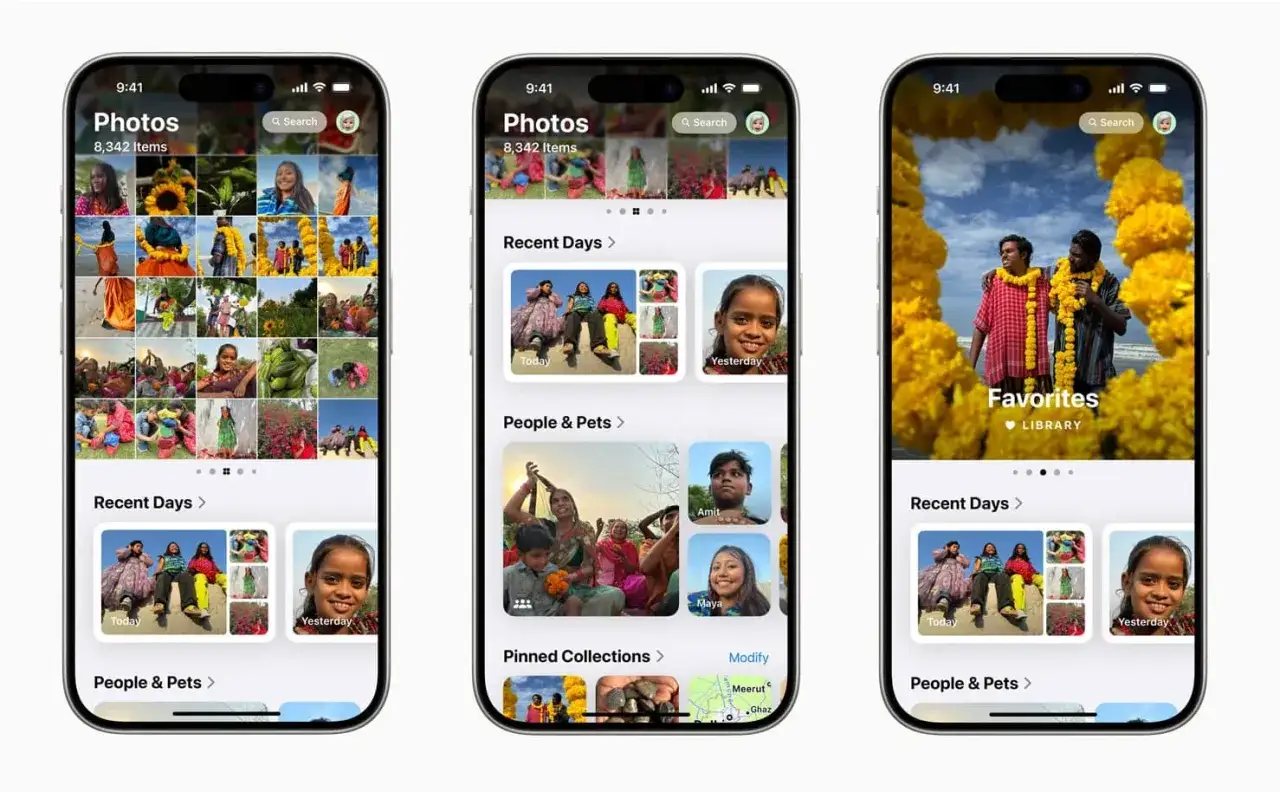
- Otwórz aplikację "Zdjęcia" na swoim iPhonie.
- Wybierz zdjęcia, które chcesz przekształcić w PDF. Możesz zaznaczyć jedno lub wiele zdjęć, dotykając opcji "Wybierz" w prawym górnym rogu, a następnie zaznaczając miniatury.
- Po zaznaczeniu zdjęć dotknij ikony "Udostępnij" (kwadrat ze strzałką w górę) w lewym dolnym rogu ekranu.
- Przewiń listę opcji udostępniania i wybierz "Drukuj".
- Pojawi się podgląd wydruku. Zamiast wybierać drukarkę, wykonaj gest "rozszerzania" (pinch-to-zoom) na podglądzie pierwszej strony. Po prostu umieść dwa palce na podglądzie i rozsuń je, jakbyś chciał powiększyć zdjęcie.
- Podgląd wydruku zmieni się w pełnoekranowy widok nowo utworzonego pliku PDF.
- Teraz możesz dotknąć ikony "Udostępnij" (znów kwadrat ze strzałką w górę) w prawym górnym rogu, aby zapisać plik PDF w aplikacji "Pliki", wysłać go mailem, przez AirDrop lub udostępnić w innej aplikacji.
Gest, który zmienia wszystko czyli magia "rozszerzania" podglądu
Wspomniany gest "rozszerzania" (ang. pinch-to-zoom) na podglądzie wydruku to prawdziwy game changer, jeśli chodzi o szybkie tworzenie PDF-ów. To mały, ale kluczowy element, który przekształca zwykły podgląd druku w gotowy do zapisania lub udostępnienia plik PDF. Bez niego, po prostu wysłałbyś zdjęcia do drukarki. Dzięki niemu, system iOS interpretuje Twoje działanie jako chęć stworzenia cyfrowej kopii dokumentu, a nie fizycznego wydruku. Pamiętaj o tym geście to on otwiera drzwi do błyskawicznej konwersji!
Gdzie zapisać i jak udostępnić gotowy plik PDF?
Po utworzeniu pliku PDF za pomocą metody "Drukuj" masz kilka opcji, aby go zapisać lub udostępnić. Najczęściej wybieranym miejscem do przechowywania dokumentów na iPhonie jest aplikacja "Pliki". To tam możesz tworzyć foldery, zarządzać swoimi dokumentami i mieć do nich łatwy dostęp. Aby zapisać plik w "Plikach", po prostu wybierz opcję "Zapisz w Plikach" z menu udostępniania. Możesz wtedy wybrać konkretny folder, w którym chcesz go umieścić.
Jeśli chodzi o udostępnianie, możliwości są praktycznie nieograniczone:
- E-mail: Wyślij plik PDF jako załącznik do wiadomości e-mail.
- Komunikatory: Udostępnij go przez iMessage, WhatsApp, Messenger czy inne aplikacje do komunikacji.
- AirDrop: Szybko prześlij plik na inne urządzenie Apple znajdujące się w pobliżu.
- Usługi chmurowe: Zapisz go bezpośrednio w iCloud Drive, Dropboxie, Google Drive lub innej usłudze chmurowej.
- Inne aplikacje: Otwórz plik w innej aplikacji, która obsługuje format PDF, np. do edycji czy adnotacji.
Aplikacja "Pliki" profesjonalne tworzenie PDF ze zdjęć
Aplikacja "Pliki" to prawdziwe centrum zarządzania dokumentami na iPhonie i iPadzie. To nie tylko miejsce do przechowywania, ale także potężne narzędzie do tworzenia plików PDF ze zdjęć. Uważam, że jest to jedna z najbardziej efektywnych wbudowanych metod, zwłaszcza gdy zależy nam na uporządkowaniu i łatwym dostępie do konwertowanych dokumentów. Działa sprawnie i intuicyjnie, co cenię sobie w codziennej pracy.
Instrukcja: Zaznaczanie, udostępnianie i tworzenie PDF bezpośrednio w "Plikach"
Ta metoda jest niezwykle wygodna, ponieważ pozwala na zorganizowanie zdjęć w aplikacji "Pliki" jeszcze przed finalną konwersją. Oto jak to zrobić krok po kroku:
- Otwórz aplikację "Zdjęcia" i wybierz fotografie, które chcesz połączyć w jeden plik PDF.
- Dotknij ikony "Udostępnij" (kwadrat ze strzałką w górę).
- Z listy opcji wybierz "Zapisz w Plikach" (lub "Save to Files").
- Wybierz folder docelowy w aplikacji "Pliki", a następnie dotknij "Zapisz". Zdjęcia zostaną skopiowane do wybranego miejsca.
- Teraz otwórz aplikację "Pliki" i przejdź do folderu, w którym zapisałeś zdjęcia.
- Dotknij opcji "Wybierz" w prawym górnym rogu, a następnie zaznacz wszystkie zdjęcia, które mają znaleźć się w PDF-ie.
- Po zaznaczeniu zdjęć dotknij ikony "Więcej" (trzy kropki w okręgu) w prawym dolnym rogu ekranu.
- Z rozwijanego menu wybierz opcję "Utwórz PDF".
- Aplikacja "Pliki" automatycznie połączy zaznaczone zdjęcia w jeden plik PDF, który zostanie zapisany w tym samym folderze.
Jak zarządzać kolejnością zdjęć przed konwersją?
Zarządzanie kolejnością zdjęć przed ich konwersją do PDF jest kluczowe, aby dokument był spójny i czytelny. W aplikacji "Pliki" możesz to zrobić bardzo prosto. Po przeniesieniu zdjęć do folderu w "Plikach", możesz je przeciągać i upuszczać, aby zmienić ich pozycję. Po prostu przytrzymaj palec na zdjęciu, a następnie przesuń je w żądane miejsce. Kolejność, w jakiej zdjęcia pojawią się w folderze, będzie odpowiadać kolejności stron w utworzonym pliku PDF. Pamiętaj, aby przed wybraniem opcji "Utwórz PDF" upewnić się, że wszystkie zdjęcia są ułożone w odpowiedniej kolejności.
Porada: Jak szybko przenieść zdjęcia z aplikacji "Zdjęcia" do "Plików"?
Aby usprawnić proces tworzenia PDF, warto znać szybkie metody przenoszenia zdjęć. Oprócz wspomnianej opcji "Zapisz w Plikach" z menu udostępniania, możesz również użyć funkcji "przeciągnij i upuść" (drag and drop). Otwórz aplikację "Zdjęcia" i "Pliki" obok siebie w trybie Split View (na iPadzie) lub po prostu otwórz "Zdjęcia", zaznacz zdjęcia, a następnie przytrzymaj je palcem i, nie puszczając, przełącz się na aplikację "Pliki" i upuść je w wybranym folderze. To naprawdę przyspiesza pracę, zwłaszcza przy większej liczbie plików.Aplikacja "Książki" nieoczywisty sposób na PDF ze zdjęć
Aplikacja "Książki" (Apple Books) jest zazwyczaj kojarzona z czytaniem e-booków, ale kryje w sobie również inną, mniej oczywistą funkcję może służyć jako prosty konwerter zdjęć do PDF. To rozwiązanie jest szczególnie przydatne, gdy chcesz szybko stworzyć plik PDF i mieć go pod ręką w aplikacji, która jest zoptymalizowana do przeglądania dokumentów. Z mojego doświadczenia wynika, że to świetna alternatywa, gdy inne metody wydają się zbyt skomplikowane lub po prostu chcesz wypróbować coś nowego.
Prosty trik na błyskawiczną konwersję i zapisanie PDF na wirtualnej półce
Ta metoda jest zaskakująco prosta i szybka. W zasadzie sprowadza się do jednego udostępnienia:
- Otwórz aplikację "Zdjęcia" na swoim iPhonie.
- Wybierz zdjęcia, które chcesz przekształcić w PDF.
- Dotknij ikony "Udostępnij" (kwadrat ze strzałką w górę).
- Z listy opcji udostępniania wybierz "Książki" (lub "Books").
- Aplikacja "Książki" automatycznie otworzy się, skonwertuje wybrane zdjęcia na jeden plik PDF i zapisze go na Twojej wirtualnej półce. Plik będzie dostępny do przeglądania w sekcji "Biblioteka" (Library).
Jak wyeksportować plik z aplikacji "Książki" do maila lub chmury?
Po utworzeniu pliku PDF w aplikacji "Książki" możesz go łatwo wyeksportować do innych miejsc. Otwórz aplikację "Książki" i znajdź swój nowo utworzony PDF. Dotknij go, aby otworzyć, a następnie dotknij ikony "Udostępnij" (kwadrat ze strzałką w górę) w górnym rogu ekranu. Pojawi się standardowe menu udostępniania iOS, które pozwoli Ci wysłać plik e-mailem, zapisać go w aplikacji "Pliki", przesłać do usługi chmurowej (np. iCloud Drive, Dropbox) lub udostępnić w dowolnej innej aplikacji obsługującej pliki PDF. To bardzo elastyczne rozwiązanie, które pozwala na dalsze zarządzanie dokumentem.

Aplikacje z App Store kiedy warto po nie sięgnąć?
Chociaż wbudowane funkcje iOS są niezwykle przydatne i w wielu przypadkach całkowicie wystarczające, istnieją sytuacje, w których warto rozważyć użycie zewnętrznych aplikacji z App Store. Z mojego doświadczenia wynika, że dedykowane aplikacje do skanowania i tworzenia PDF oferują znacznie więcej zaawansowanych funkcji, które mogą być kluczowe dla profesjonalistów, studentów czy osób, które regularnie przetwarzają dokumenty. Jeśli potrzebujesz czegoś więcej niż tylko prostej konwersji, App Store ma wiele do zaoferowania.
Przegląd darmowych i polecanych aplikacji do tworzenia PDF (Adobe Scan, Microsoft Lens)
Na rynku dostępnych jest wiele aplikacji, ale dwie z nich wyróżniają się na tle konkurencji, oferując solidne funkcje za darmo:
- Adobe Scan: To prawdziwy kombajn do skanowania dokumentów, wizytówek, tablic i innych materiałów. Jako produkt twórców formatu PDF, oferuje niezrównaną jakość skanów, automatyczne wykrywanie krawędzi, korekcję perspektywy i przede wszystkim zaawansowane rozpoznawanie tekstu (OCR). Dzięki OCR możesz przeszukiwać swoje zeskanowane dokumenty, a nawet kopiować z nich tekst. Integracja z Adobe Document Cloud ułatwia przechowywanie i udostępnianie. Jest to moje osobiste polecenie dla każdego, kto potrzebuje profesjonalnego narzędzia.
- Microsoft Lens (wcześniej Office Lens): Podobnie jak Adobe Scan, Microsoft Lens to potężne narzędzie do cyfryzacji dokumentów. Doskonale radzi sobie ze skanowaniem, oferując różne tryby (dokument, tablica, wizytówka, zdjęcie) i automatyczne ulepszanie obrazu. Aplikacja świetnie integruje się z ekosystemem Microsoftu, co oznacza łatwe zapisywanie plików do OneDrive, OneNote, Word czy PowerPoint. Jeśli jesteś użytkownikiem pakietu Office, ta aplikacja będzie dla Ciebie naturalnym wyborem.
Zaawansowane funkcje, których nie ma w iOS: OCR, korekcja perspektywy i filtry
To właśnie te zaawansowane funkcje sprawiają, że dedykowane aplikacje często wygrywają z wbudowanymi narzędziami iOS:
- Rozpoznawanie tekstu (OCR): Najważniejsza funkcja, której brakuje w standardowych narzędziach iOS. Aplikacje takie jak Adobe Scan czy Microsoft Lens potrafią rozpoznać tekst na zeskanowanym obrazie, co pozwala na jego kopiowanie, edycję i przeszukiwanie dokumentu. To nieocenione przy pracy z dokumentami.
- Automatyczna korekcja perspektywy: Robiąc zdjęcie dokumentu pod kątem, aplikacje te automatycznie prostują obraz, sprawiając, że wygląda on, jakby był zeskanowany na płaskim skanerze.
- Ulepszanie i czyszczenie obrazu: Funkcje takie jak usuwanie cieni, wyostrzanie tekstu, automatyczne przycinanie czy zmiana kontrastu sprawiają, że zeskanowane dokumenty są znacznie czytelniejsze i bardziej profesjonalne.
- Filtry: Możliwość zastosowania filtrów (np. czarno-biały, kolorowy, tablica) do optymalizacji wyglądu skanu.
- Łatwe łączenie wielu stron: Dedykowane aplikacje są zaprojektowane do tworzenia wielostronicowych dokumentów PDF, co jest znacznie bardziej intuicyjne niż w przypadku wbudowanych funkcji.
- Integracja z chmurą i innymi usługami: Głęboka integracja z popularnymi usługami chmurowymi i pakietami biurowymi.
Czy warto płacić za aplikacje do PDF? Porównanie kluczowych funkcji
Pytanie o to, czy warto płacić za aplikacje do PDF, pojawia się bardzo często. Moja odpowiedź brzmi: to zależy od Twoich potrzeb. Jeśli sporadycznie tworzysz proste PDF-y ze zdjęć i nie potrzebujesz zaawansowanych funkcji, wbudowane narzędzia iOS (Drukuj, Pliki, Książki) w zupełności Ci wystarczą. Są darmowe, szybkie i łatwe w użyciu. Jeśli jednak Twoja praca lub nauka wymaga regularnego skanowania dokumentów, potrzebujesz funkcji OCR, zaawansowanej korekcji obrazu, integracji z profesjonalnymi usługami chmurowymi lub po prostu cenisz sobie bezkompromisową jakość i rozbudowane opcje edycji, to inwestycja w płatną wersję aplikacji (lub korzystanie z darmowych, ale zaawansowanych jak Adobe Scan/Microsoft Lens) może być bardzo opłacalna. Często płatne wersje oferują brak reklam, większą przestrzeń w chmurze, dodatkowe narzędzia do edycji PDF czy wsparcie dla wielu formatów. Zawsze polecam zacząć od darmowych opcji, a dopiero potem, jeśli poczujesz braki, rozważyć płatne subskrypcje.
Najczęstsze problemy z PDF ze zdjęć jak je rozwiązać?
Podczas tworzenia plików PDF ze zdjęć na iPhonie, użytkownicy często napotykają na kilka powtarzających się problemów. Z mojego doświadczenia wynika, że najczęściej dotyczą one rozmiaru pliku, jakości obrazu po konwersji oraz zarządzania nazwami plików. Ale spokojnie, na każdy z tych problemów istnieją proste i skuteczne rozwiązania, które zaraz przedstawię.
Mój plik PDF jest za duży! Jak skutecznie zmniejszyć jego rozmiar?
Zbyt duży plik PDF to częsty problem, zwłaszcza gdy konwertujesz zdjęcia o wysokiej rozdzielczości. Duże pliki są trudne do wysłania e-mailem i zajmują dużo miejsca. Oto kilka sposobów na zmniejszenie ich rozmiaru:
- Użyj dedykowanych aplikacji z funkcjami kompresji: Wiele aplikacji do PDF (np. Adobe Scan, ale także dedykowane kompresory PDF dostępne w App Store) oferuje opcję kompresji pliku. Zazwyczaj możesz wybrać poziom kompresji, co pozwala znaleźć równowagę między rozmiarem a jakością.
- Zmniejsz jakość oryginalnych zdjęć przed konwersją: Jeśli nie potrzebujesz najwyższej rozdzielczości, możesz przed konwersją zmniejszyć rozdzielczość zdjęć w aplikacji Zdjęcia (np. poprzez edycję i eksportowanie w niższej jakości) lub użyć aplikacji do edycji zdjęć.
- Kompresja online: Istnieją darmowe narzędzia online (np. Smallpdf, iLovePDF), które pozwalają na kompresję plików PDF. Możesz wysłać plik na taką stronę, skompresować go, a następnie pobrać z powrotem na iPhone'a.
Czy konwersja do PDF pogarsza jakość moich zdjęć?
To bardzo ważne pytanie. W większości przypadków konwersja do PDF nie powinna znacząco pogarszać jakości Twoich zdjęć, pod warunkiem, że nie zastosujesz agresywnej kompresji. Format PDF jest zaprojektowany tak, aby zachować oryginalną jakość obrazów. Jednakże, jeśli użyjesz aplikacji, która automatycznie kompresuje obrazy w celu zmniejszenia rozmiaru pliku (co jest często domyślnym ustawieniem w niektórych narzędziach), może to wpłynąć na jakość. Aby zachować jak najlepszą jakość, upewnij się, że używasz opcji konwersji, która minimalizuje kompresję lub wybierz wyższą jakość eksportu, jeśli aplikacja na to pozwala. Wbudowane metody iOS zazwyczaj zachowują dobrą jakość, chyba że plik staje się zbyt duży.
Jak zmienić nazwę pliku PDF na iPhonie przed wysłaniem?
Zmiana nazwy pliku PDF przed wysłaniem jest kluczowa dla organizacji i profesjonalizmu. Najłatwiej zrobić to w aplikacji "Pliki":
- Otwórz aplikację "Pliki" na swoim iPhonie.
- Przejdź do folderu, w którym zapisałeś plik PDF.
- Znajdź plik, którego nazwę chcesz zmienić.
- Przytrzymaj palec na ikonie pliku, aż pojawi się menu kontekstowe.
- Wybierz opcję "Zmień nazwę" (Rename).
- Wpisz nową nazwę pliku i dotknij "Gotowe" (Done) na klawiaturze.
Teraz Twój plik ma czytelną nazwę i jest gotowy do udostępnienia.
Która metoda tworzenia PDF ze zdjęć jest dla Ciebie najlepsza?
Jak widzisz, iPhone oferuje wiele sposobów na przekształcenie zdjęć w pliki PDF, zarówno za pomocą wbudowanych funkcji, jak i zewnętrznych aplikacji. Wybór najlepszej metody zależy od Twoich indywidualnych potrzeb, częstotliwości używania oraz wymagań dotyczących jakości i zaawansowanych funkcji. Nie ma jednej uniwersalnej odpowiedzi, ale mam nadzieję, że ten artykuł pomógł Ci zrozumieć różnice i podjąć świadomą decyzję.
Szybkie porównanie: Kiedy wybrać funkcje wbudowane, a kiedy dedykowaną aplikację?
Aby ułatwić Ci wybór, przygotowałem krótkie porównanie, które podsumowuje zalety każdej z metod:
| Metoda/Rodzaj | Zalety / Kiedy wybrać |
|---|---|
| Funkcja "Drukuj" (iOS) |
|
| Aplikacja "Pliki" (iOS) |
|
| Aplikacja "Książki" (iOS) |
|
| Dedykowane aplikacje (np. Adobe Scan, Microsoft Lens) |
|
Przeczytaj również: Twoja ścianka do zdjęć DIY: Poradnik, który zachwyci gości
Ostatnie wskazówki, które zagwarantują idealny plik PDF za każdym razem
Na koniec, chciałbym podzielić się kilkoma uniwersalnymi wskazówkami, które pomogą Ci tworzyć idealne pliki PDF ze zdjęć na iPhonie, niezależnie od wybranej metody:
- Sprawdź kolejność zdjęć: Zawsze upewnij się, że zdjęcia są w odpowiedniej kolejności, zanim rozpoczniesz proces konwersji. To klucz do spójnego dokumentu.
- Zadbaj o jakość skanów: Jeśli robisz zdjęcia dokumentów, postaraj się o dobre oświetlenie i stabilną rękę. Im lepsze oryginalne zdjęcie, tym lepszy będzie wynikowy PDF.
- Podgląd przed wysłaniem: Zawsze otwórz i przejrzyj utworzony plik PDF, zanim go wyślesz. Sprawdź, czy wszystko wygląda tak, jak powinno, czy nie ma brakujących stron ani błędów.
- Nadawaj sensowne nazwy: Zmieniaj domyślne nazwy plików na bardziej opisowe, aby łatwiej było je później znaleźć i zarządzać nimi.
- Rozważ kompresję: Jeśli plik jest zbyt duży, rozważ użycie narzędzi do kompresji, ale pamiętaj o zachowaniu równowagi między rozmiarem a jakością.