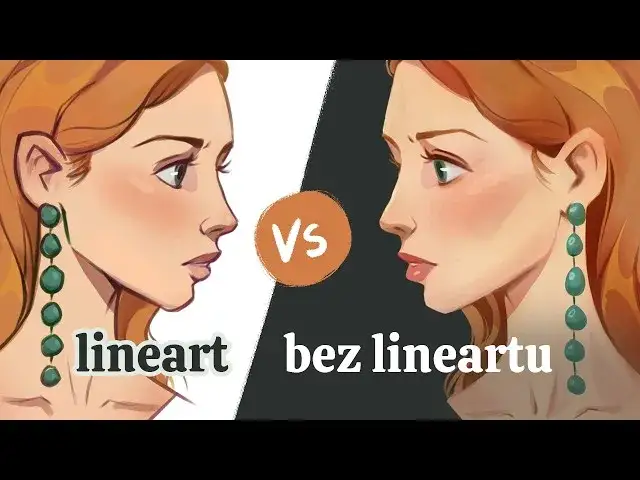
Lineart, czyli rysunek konturowy, to fascynująca technika, która pozwala przekształcić zwykłe zdjęcie w coś zupełnie nowego minimalistyczną, ale wyrazistą grafikę. Niezależnie od tego, czy chcesz stworzyć unikalną kolorowankę, oryginalny awatar do mediów społecznościowych, czy bazę pod bardziej złożony projekt artystyczny, umiejętność tworzenia lineartu ze zdjęcia jest niezwykle przydatna. W tym artykule pokażę Ci, jak krok po kroku osiągnąć ten efekt, wykorzystując zarówno szybkie i intuicyjne narzędzia AI, jak i zaawansowane techniki w profesjonalnych programach graficznych. Przygotuj się na podróż, która otworzy przed Tobą nowe możliwości twórcze!
Stwórz lineart ze zdjęcia: Poznaj szybkie metody AI i zaawansowane techniki w programach graficznych
- Lineart to rysunek konturowy, który można uzyskać ze zdjęcia automatycznie (AI) lub manualnie (programy graficzne).
- Kluczem do sukcesu jest wybór odpowiedniego zdjęcia: ostrego, z dobrym kontrastem i prostym tłem.
- Darmowe narzędzia online (Fotor, CapCut, insMind) i aplikacje mobilne (Toon App, Prisma) pozwalają na szybkie przekształcenie zdjęcia w lineart za pomocą jednego kliknięcia.
- Programy takie jak GIMP (darmowy) i Adobe Photoshop (profesjonalny) oferują pełną kontrolę nad procesem, umożliwiając ręczne obrysowywanie lub precyzyjne wykorzystanie filtrów.
- Gotowy lineart można wykorzystać jako bazę do kolorowanek, grafik do mediów społecznościowych czy projektów artystycznych.
Wybierz idealne zdjęcie na lineart
Z mojego doświadczenia wynika, że sukces w tworzeniu lineartu w dużej mierze zależy od jakości zdjęcia źródłowego. Nawet najlepsze narzędzia AI czy najbardziej zaawansowane techniki w Photoshopie nie uratują słabo przygotowanej fotografii. Dlatego zawsze powtarzam, że dobry start to podstawa. Zanim zaczniesz, poświęć chwilę na wybór zdjęcia, które ma potencjał, aby stać się pięknym rysunkiem konturowym.
Klucz do sukcesu: ostrość i kontrast na Twojej fotografii
Ostrość i kontrast to dwa najważniejsze parametry, na które zwracam uwagę. Zdjęcie musi być ostre i wyraźne, aby programy graficzne lub algorytmy AI mogły precyzyjnie wyodrębnić kontury. Rozmyte krawędzie to przepis na niechlujny i nieczytelny lineart. Podobnie z kontrastem im większa różnica między jasnymi a ciemnymi partiami obrazu, tym łatwiej jest „zobaczyć” i zdefiniować krawędzie. Jeśli na zdjęciu brakuje kontrastu, linie będą słabo widoczne lub całkowicie się zleją. Zawsze szukam fotografii, gdzie obiekt główny wyraźnie odcina się od tła, a jego detale są dobrze zarysowane.
Tło ma znaczenie: Dlaczego prostota wygrywa?
Kolejnym elementem, który często jest niedoceniany, jest tło. Wiem z praktyki, że proste i jednolite tło jest Twoim najlepszym przyjacielem podczas tworzenia lineartu. Skomplikowane, pełne detali tło może sprawić, że narzędzia AI będą miały problem z odróżnieniem głównego obiektu od otoczenia, co prowadzi do chaotycznych i niepotrzebnych linii. Jeśli tło jest zbyt zajęte, często muszę poświęcić dużo czasu na ręczne usuwanie zbędnych elementów, co wydłuża proces i bywa frustrujące. Wybieraj zdjęcia z gładkim tłem, a zobaczysz, jak bardzo ułatwi to pracę.
Rozdzielczość, która robi różnicę: minimalne wymagania dla dobrej jakości
Wysoka rozdzielczość zdjęcia źródłowego to gwarancja, że Twój lineart będzie szczegółowy i czysty, bez pikselizacji. Pracując z niskiej jakości zdjęciem, ryzykujesz, że finalny rysunek będzie wyglądał ziarniście i amatorsko. Moje ogólne wytyczne to: im wyższa rozdzielczość, tym lepiej. Dla większości projektów staram się używać zdjęć o minimalnej szerokości 1500-2000 pikseli, co pozwala na swobodne skalowanie i zachowanie ostrości linii nawet po powiększeniu. Pamiętaj, że z małego zdjęcia nie zrobisz dużego, szczegółowego lineartu bez utraty jakości.
Lineart w mgnieniu oka: Narzędzia AI i aplikacje mobilne
Jeśli zależy Ci na szybkości i prostocie, a nie masz czasu na naukę zaawansowanych programów graficznych, narzędzia AI i aplikacje mobilne to idealne rozwiązanie. W ciągu ostatnich lat technologia poszła tak do przodu, że dziś możesz stworzyć lineart za pomocą jednego kliknięcia. To doskonała opcja dla początkujących i tych, którzy potrzebują szybkiego efektu.Przegląd najlepszych darmowych narzędzi online (Fotor, insMind, CapCut)
Na rynku dostępnych jest wiele darmowych narzędzi online, które wykorzystują sztuczną inteligencję do przekształcania zdjęć w lineart. Oto kilka, które sam polecam:
- Fotor: To wszechstronne narzędzie do edycji zdjęć oferuje również funkcje przekształcania fotografii w rysunki. Jest intuicyjne i daje całkiem dobre rezultaty, często z opcją wyboru różnych stylów szkicu.
- insMind: Specjalizuje się w generowaniu obrazów i efektów artystycznych. Możesz tam znaleźć filtry, które efektywnie zamienią Twoje zdjęcie w rysunek konturowy, często z możliwością dostosowania intensywności.
- CapCut: Znany głównie jako edytor wideo, CapCut posiada również potężne narzędzia do edycji zdjęć, w tym funkcję "obraz do obrazu", która potrafi wygenerować lineart.
- Fotosketcher: To darmowy program do pobrania na komputer, który oferuje szeroki wachlarz efektów artystycznych, w tym różne style szkicu ołówkiem i tuszem. Daje większą kontrolę niż typowe narzędzia online.
- LunaPic: Stary, ale jary edytor zdjęć online, który oferuje wiele filtrów artystycznych, w tym opcje zamiany zdjęcia w szkic czy rysunek.
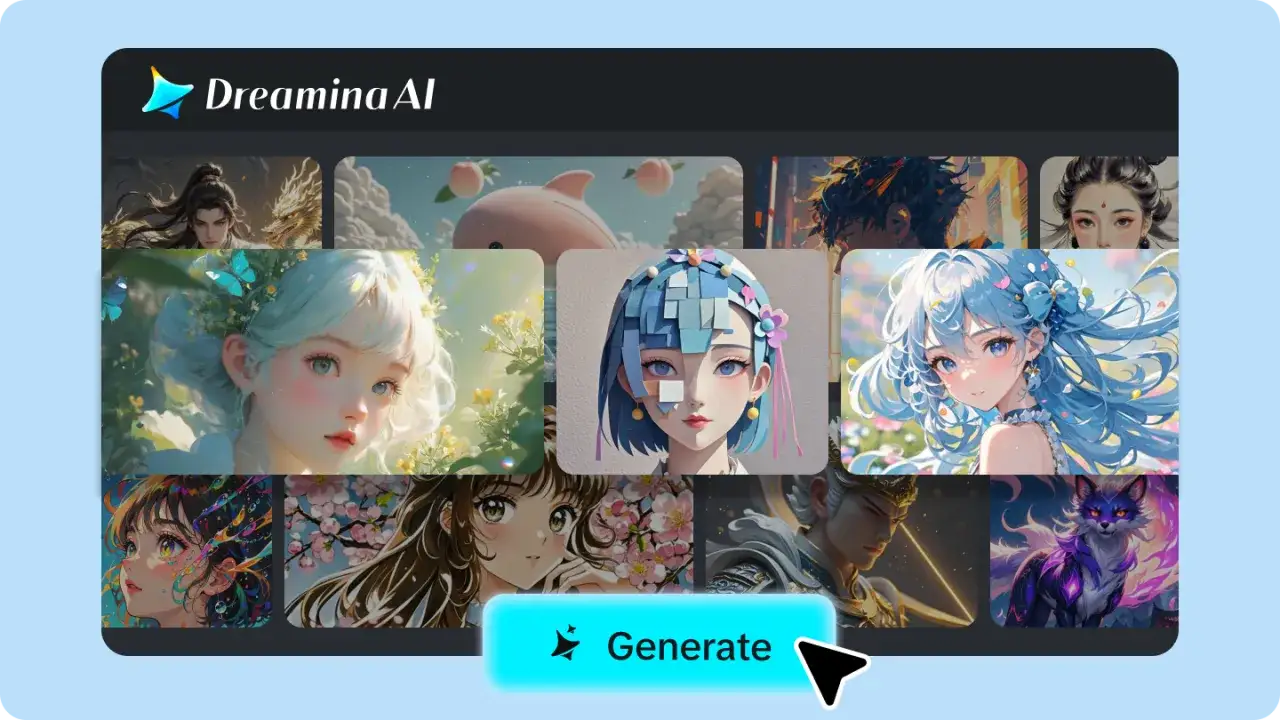
- Dreamina: Kolejne narzędzie oparte na AI, które potrafi generować obrazy w różnych stylach, w tym lineart. Warto eksperymentować z jego ustawieniami.
Każde z tych narzędzi oferuje nieco inny "smak" lineartu od delikatnego szkicu ołówkiem, przez wyrazisty tusz, aż po styl komiksowy. Warto wypróbować kilka, aby znaleźć ten, który najlepiej odpowiada Twojej wizji.
Aplikacje mobilne, które zamienią Twoje zdjęcie w rysunek w kilka sekund
Jeśli preferujesz pracę na smartfonie, rynek aplikacji mobilnych również oferuje wiele świetnych opcji. Są one idealne do szybkiego tworzenia lineartu w podróży czy na bieżąco, np. do mediów społecznościowych:
- Toon App (Android/iOS): Jak sama nazwa wskazuje, specjalizuje się w przekształcaniu zdjęć w kreskówki, ale ma też filtry, które generują czyste i wyraziste kontury, idealne do lineartu.
- Prisma (Android/iOS): To jedna z najbardziej znanych aplikacji do artystycznej edycji zdjęć. Oferuje wiele stylów malarskich i rysunkowych, wśród których znajdziesz również efekty zbliżone do lineartu.
- Inne aplikacje, takie jak PicsArt czy Meitu, również posiadają filtry i narzędzia do tworzenia szkiców i rysunków konturowych, dając podobne możliwości.
Pamiętaj, że te aplikacje są zazwyczaj bardzo proste w obsłudze wystarczy wybrać zdjęcie, a następnie filtr, a resztę zrobi za Ciebie AI.
Na co zwrócić uwagę? Omawiamy znaki wodne i limity darmowych wersji
Choć darmowe narzędzia AI i aplikacje mobilne są kuszące, warto być świadomym ich ograniczeń. Bardzo często darmowe wersje nakładają znaki wodne na wygenerowane obrazy, co może być problemem, jeśli planujesz używać lineartu komercyjnie lub w bardziej profesjonalnych projektach. Inne ograniczenia to niższa rozdzielczość eksportu (co wpływa na jakość wydruku) lub limity użycia, np. określoną liczbę generacji dziennie. Zawsze sprawdzaj warunki użytkowania i rozważ wersję płatną, jeśli potrzebujesz pełnej funkcjonalności i praw do komercyjnego wykorzystania.
Profesjonalny lineart: Pełna kontrola w programach graficznych
Jeśli szukasz precyzji, pełnej kontroli nad każdą linią i możliwości dopracowania lineartu do perfekcji, to programy graficzne są dla Ciebie. To tutaj, jako Igor Kamiński, czuję się jak ryba w wodzie. Oczywiście, wymaga to nieco więcej czasu i nauki, ale efekty są nieporównywalnie lepsze i bardziej spersonalizowane. Skupimy się na dwóch kluczowych narzędziach: darmowym GIMP-ie i profesjonalnym Adobe Photoshopie.
GIMP: darmowa alternatywa, która daje radę (poradnik krok po kroku)
GIMP (GNU Image Manipulation Program) to potężne, darmowe i otwarte oprogramowanie, które jest świetną alternatywą dla Photoshopa. Choć interfejs może wydawać się początkowo nieco złożony, oferuje on wszystkie narzędzia potrzebne do stworzenia profesjonalnego lineartu. Pokażę Ci, jak połączyć automatyczne filtry z manualnym dopracowaniem, aby uzyskać najlepszy efekt.
-
Krok 1: Przygotowanie przestrzeni roboczej: warstwy i przezroczystość
Po otwarciu zdjęcia w GIMP-ie, pierwszym krokiem jest zduplikowanie warstwy ze zdjęciem (
Warstwa > Duplikuj warstwę). Następnie dodaj nową, przezroczystą warstwę (Warstwa > Nowa warstwa..., wybierz "Przezroczystość") i umieść ją na samym wierzchu. To na tej warstwie będziesz rysować kontury. Oryginalne zdjęcie możesz tymczasowo ukryć lub zmniejszyć jego krycie, aby lepiej widzieć, co rysujesz. -
Krok 2: Technika automatyczna: jak wykorzystać filtry do wyciągnięcia konturów?
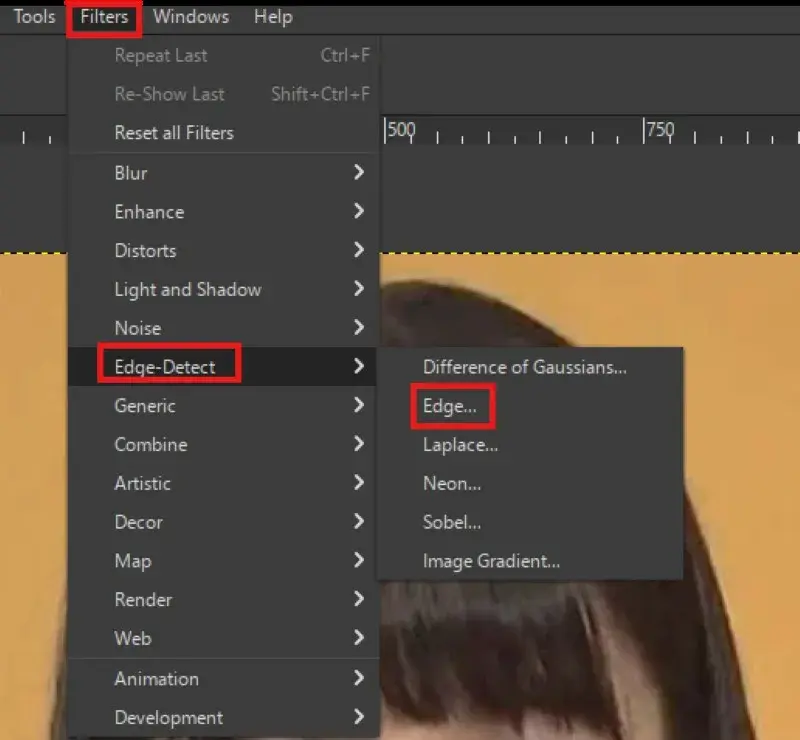
Aby szybko wyodrębnić podstawowe kontury, możesz skorzystać z filtrów. Wybierz zduplikowaną warstwę ze zdjęciem i przejdź do
Filtry > Wykrywanie krawędzi > Znajdź krawędzie.... Eksperymentuj z ustawieniami, aby uzyskać wyraźne linie. Następnie, aby je wzmocnić, możesz użyćKolory > Progowanie...lubKolory > Krzywe..., aby zwiększyć kontrast i uczynić linie bardziej czarnymi i ostrymi, a tło białym. Pamiętaj, że to tylko baza, którą będziemy dopracowywać. -
Krok 3: Technika manualna: precyzyjne obrysowywanie za pomocą pędzla i ścieżek
Teraz czas na precyzję. Na przezroczystej warstwie, którą utworzyłeś w Kroku 1, zacznij ręcznie obrysowywać kontury. Wybierz narzędzie Pędzel (klawisz
P), ustaw czarny kolor i odpowiednią grubość. Jeśli masz tablet graficzny, to jest moment, aby go użyć pozwoli Ci na naturalne i płynne linie. Jeśli pracujesz myszką, możesz skorzystać z narzędzia Ścieżki (klawiszB), aby tworzyć krzywe Beziera, a następnie obrysować je pędzlem (Edycja > Obrysuj ścieżkę...). To daje niesamowitą kontrolę nad kształtem i gładkością każdej linii. Nie bój się przybliżać i oddalać obrazu, aby dopracować detale.
Adobe Photoshop: profesjonalne techniki dla perfekcyjnej kreski
Adobe Photoshop to branżowy standard i narzędzie, które oferuje niezrównane możliwości w tworzeniu lineartu. Dzięki jego zaawansowanym funkcjom możemy osiągnąć perfekcyjną kreskę, która będzie wyglądać jak ręcznie narysowana. Oto moje ulubione techniki:
-
Krok 1: Konfiguracja pędzla: gładkość i dynamika kształtu pod kontrolą
W Photoshopie kluczem do płynnych linii jest odpowiednia konfiguracja pędzla. Wybierz narzędzie Pędzel (klawisz
B), ustaw czarny kolor i przejdź do paneluUstawienia pędzla(Okno > Ustawienia pędzla). Tutaj najważniejsze są dwie sekcje:Gładkość(zaznacz ją, aby uzyskać bardziej płynne pociągnięcia, szczególnie przy rysowaniu myszką) orazDynamika kształtu. W dynamice kształtu możesz ustawićSterowanienaNacisk pióra(jeśli masz tablet graficzny), co pozwoli na zmienną grubość linii w zależności od nacisku. To daje niesamowicie naturalny efekt. -
Krok 2: Szybka metoda z filtrami: kiedy warto z niej skorzystać?
Podobnie jak w GIMP-ie, Photoshop oferuje filtry, które mogą posłużyć jako baza. Zduplikuj warstwę ze zdjęciem (
Ctrl/Cmd + J), a następnie przejdź doFiltr > Galeria filtrów... > Szkic > Fotokopia. Eksperymentuj z ustawieniamiSzczegółyiCiemność. Po zastosowaniu filtra, możesz użyćObraz > Dopasowania > Poziomy...(Ctrl/Cmd + L) lubKrzywe...(Ctrl/Cmd + M), aby wzmocnić czarne linie i wybielić tło. Ta metoda jest szczególnie efektywna przy zdjęciach z wyraźnym kontrastem i prostym tłem, dając szybki, choć czasem nieco "cyfrowy" efekt. -
Krok 3: Ręczne trasowanie na tablecie graficznym: złoty standard w digital paintingu
Dla mnie to jest złoty standard. Utwórz nową, przezroczystą warstwę nad zdjęciem. Zmniejsz krycie warstwy ze zdjęciem, aby było widoczne, ale nie dominowało. Następnie, używając skonfigurowanego pędzla i tabletu graficznego, ręcznie obrysuj wszystkie kontury. Ta metoda daje Ci pełną kontrolę nad każdą krzywizną, grubością i charakterem linii. Możesz dodawać detale, upraszczać kształty i nadawać lineartowi swój unikalny styl. To wymaga cierpliwości i praktyki, ale efekt końcowy jest zawsze najbardziej satysfakcjonujący i profesjonalny.
Dopracuj swój lineart: Triki dla perfekcyjnego efektu
Stworzenie podstawowego lineartu to jedno, ale prawdziwa magia dzieje się podczas jego dopracowywania. To właśnie na tym etapie możesz zamienić dobry rysunek w coś naprawdę wyjątkowego. Wiem z własnego doświadczenia, że diabeł tkwi w szczegółach, a te drobne korekty potrafią całkowicie odmienić odbiór Twojej pracy.
Magia czystej linii: Jak korygować i wygładzać niedoskonałości?
Niezależnie od tego, czy rysujesz myszką, czy tabletem, zawsze pojawią się jakieś niedoskonałości drżące linie, nieczyste połączenia czy zbyt ostre zakręty. W programach graficznych masz jednak narzędzia do ich korygowania. Użyj gumki (klawisz E) z miękką krawędzią, aby delikatnie wygładzać i usuwać niechciane fragmenty. W Photoshopie i GIMP-ie możesz również korzystać z funkcji wygładzania pociągnięć pędzla (np. opcja "Gładkość" w ustawieniach pędzla w Photoshopie), która pomaga tworzyć bardziej płynne linie od samego początku. Czasem wystarczy też powtórzyć pociągnięcie, aby uzyskać idealny kształt. Czysta linia to podstawa estetycznego lineartu.
Grubość kreski ma znaczenie: jak dynamiczna linia ożywia rysunek?
Monotonne linie mogą sprawić, że lineart będzie wyglądał płasko i nudno. Aby ożywić rysunek, eksperymentuj z dynamiczną grubością i intensywnością kreski. Grubsze linie mogą podkreślać zewnętrzne kontury obiektu, nadając mu wagę i trójwymiarowość, podczas gdy cieńsze linie świetnie sprawdzą się w detalach wewnętrznych. Zmienna grubość linii, która reaguje na "nacisk" (nawet jeśli symulowany myszką), dodaje rysunkowi naturalności i energii. Zwróć uwagę na to, gdzie światło pada na obiekt linie w cieniu mogą być grubsze, a te w świetle cieńsze. To mały trik, który robi dużą różnicę!
Zapis i eksport: w jakim formacie zapisać pracę do dalszej edycji lub publikacji?
Poświęciłeś czas na stworzenie lineartu, więc upewnij się, że zapisujesz go w odpowiednim formacie. Jeśli planujesz dalszą edycję, zawsze zapisuj plik w formacie natywnym programu (np. PSD dla Photoshopa, XCF dla GIMP-a). Te formaty zachowują wszystkie warstwy i ustawienia, co pozwala na późniejsze modyfikacje. Do publikacji online lub jako baza do kolorowanek, najlepiej sprawdzi się PNG, ponieważ obsługuje przezroczystość tła. Dzięki temu możesz umieścić swój lineart na dowolnym tle. Jeśli lineart ma być częścią większej grafiki i nie potrzebujesz przezroczystości, JPG również będzie dobrym wyborem, ale pamiętaj o odpowiedniej kompresji, aby zachować jakość.
Co dalej z Twoim lineartem? Inspiracje i zastosowania
Stworzenie lineartu to dopiero początek! To uniwersalna forma graficzna, która otwiera drzwi do wielu kreatywnych zastosowań. Z mojego doświadczenia wiem, że lineart może być bazą do naprawdę fascynujących projektów. Oto kilka pomysłów, jak możesz wykorzystać swoją pracę:
Tworzenie cyfrowej kolorowanki: Jak przygotować plik do wypełniania kolorem?
Jednym z najpopularniejszych zastosowań lineartu jest tworzenie cyfrowych kolorowanek. Aby przygotować plik do wypełniania kolorem, upewnij się, że Twój lineart jest zapisany na przezroczystym tle (najlepiej w formacie PNG). Dzięki temu, osoby, które będą go kolorować, mogą umieścić go na nowej warstwie w programie graficznym i wypełniać kolorem na warstwach pod spodem, bez wpływu na linie. Możesz także zaoferować go jako plik PSD/XCF z warstwami, co da jeszcze większą swobodę.
Wykorzystaj lineart w social mediach: pomysły na unikalne posty i awatary
Lineart to świetny sposób na wyróżnienie się w mediach społecznościowych. Możesz go użyć jako unikalnego awatara, który przyciągnie uwagę. Stwórz serię postów, gdzie lineart jest głównym elementem graficznym, a następnie dodajesz do niego różne tła, tekstury czy kolory. To także doskonała baza do tworzenia grafik promocyjnych, infografik czy ilustracji do artykułów blogowych. Minimalistyczny styl lineartu jest bardzo modny i często lepiej przyciąga wzrok niż skomplikowane zdjęcia.
Przeczytaj również: Kamera w laptopie: Jak zrobić zdjęcie? Triki i rozwiązania problemów
Baza do dalszych projektów: od tatuażu po personalizowane gadżety
Możliwości są praktycznie nieograniczone. Lineart może stać się wzorem do tatuażu wiele osób szuka właśnie takich, prostych, ale wyrazistych grafik. Może posłużyć jako element logo, ikony czy ilustracji w książce. Wyobraź sobie personalizowane gadżety, takie jak kubki, koszulki czy etui na telefon z Twoim unikalnym lineartem! To także świetna baza do digital paintingu możesz zacząć od konturów, a następnie dodawać kolory, cienie i światła, tworząc pełnoprawną cyfrową ilustrację.