
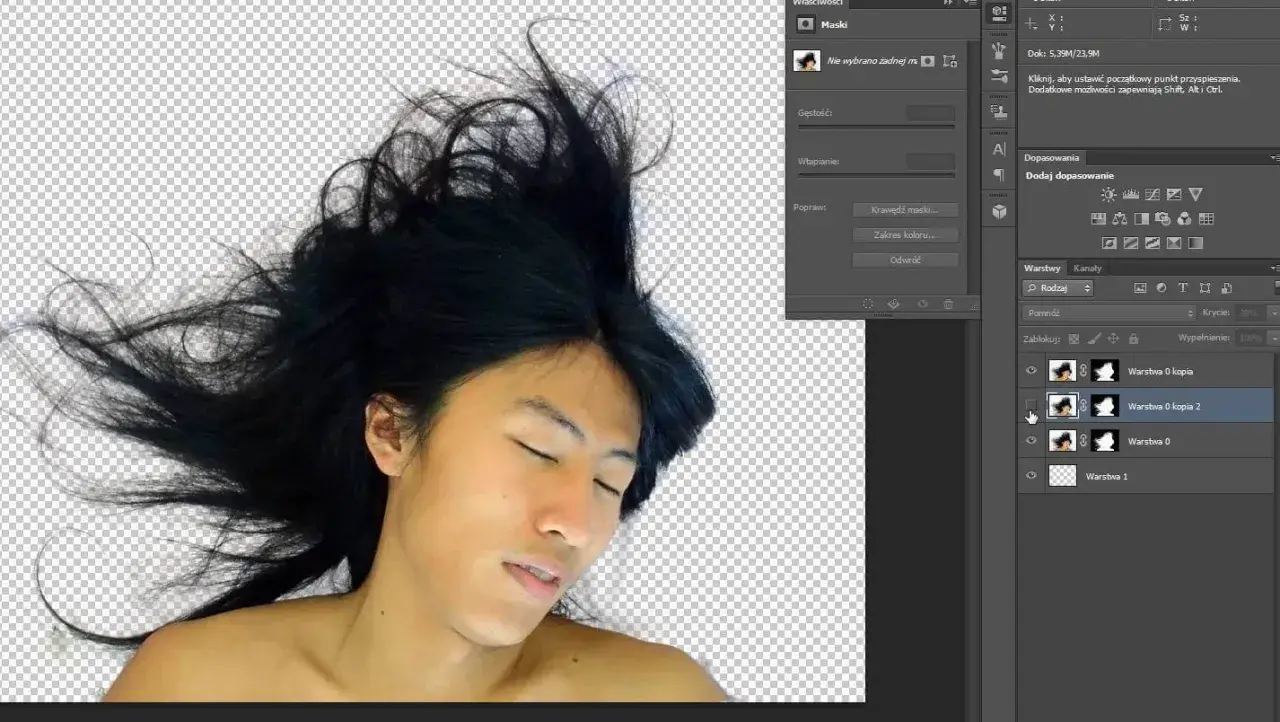
Precyzyjne wycinanie obiektów ze zdjęcia albo ilustracji rzadko zaczyna się od retuszu. Najpierw trzeba dobrze zaznaczyć fragment o nieregularnym kształcie, a właśnie do tego służy lasso: szybkie narzędzie do budowania selekcji tam, gdzie prostokąt i elipsa po prostu nie wystarczą. W praktyce liczy się nie tylko sam wybór obiektu, ale też to, jak poprowadzić krawędź, kiedy ją poprawić i kiedy lepiej sięgnąć po inny sposób zaznaczania.
Najważniejsze rzeczy, które warto wiedzieć przed pierwszym zaznaczeniem
- Narzędzie najlepiej działa przy obiektach o czytelnym obrysie i umiarkowanie prostych krawędziach.
- Są trzy podstawowe odmiany: swobodna, wielokątna i magnetyczna, a każda rozwiązuje inny problem.
- Najlepszy efekt daje zazwyczaj połączenie szybkiego zaznaczenia z późniejszym dopracowaniem krawędzi.
- W druku i przy dużych powiększeniach błędy na brzegu widać mocniej niż na małym podglądzie.
- Jeśli obiekt ma włosy, futro albo bardzo miękkie przejścia, lepiej myśleć o masce lub innym narzędziu niż o jednym szybkim obrysie.
Do czego służy zaznaczanie nieregularnych kształtów
W edycji grafiki selekcja to nie detal techniczny, tylko fundament całej pracy. Dzięki niej można odseparować postać od tła, poprawić kolor tylko na jednym elemencie, wyciąć fragment do kompozytu albo przygotować ilustrację pod mockup i druk. W takich sytuacjach liczy się nie perfekcja od pierwszego ruchu, ale szybkość z możliwością późniejszej korekty.
Najczęściej sięgam po to narzędzie wtedy, gdy obrys jest nieregularny, ale nadal da się go logicznie śledzić wzrokiem: sylwetka produktu, fragment ubrania, detal architektury, kształt liścia, ręcznie rysowany element ilustracji. Jeśli kontur jest czytelny, a tło nie miesza się z obiektem, selekcja powstaje szybko. Gdy granica jest miękka, poszarpana albo pełna drobnych przejść, trzeba już myśleć o dokładniejszym dopracowaniu albo o innym narzędziu. To prowadzi wprost do pytania, który wariant wybrać w danej sytuacji.
Jakie są warianty i czym się różnią
Jak podaje Adobe, w praktyce spotkasz trzy główne odmiany: swobodną, wielokątną i magnetyczną. Każda z nich odpowiada na inny rodzaj krawędzi i inny styl pracy, więc wybór ma znaczenie większe, niż mogłoby się wydawać na pierwszy rzut oka. W dokumentacji GIMP odpowiednik tej funkcji opisany jest jako Free Selection, czyli zaznaczenie swobodne.
| Wariant | Kiedy działa najlepiej | Największa zaleta | Ograniczenie |
|---|---|---|---|
| Swobodny | Ręcznie rysowane, nieregularne kształty i szybkie szkice selekcji | Najszybszy start, duża elastyczność | Wymaga pewnej ręki i zwykle późniejszej korekty |
| Wielokątny | Obiekty z prostymi odcinkami i ostrymi załamaniami | Duża kontrola nad kątem i przebiegiem krawędzi | Mniej wygodny przy obłych formach |
| Magnetyczny | Obiekty odcinające się kolorystycznie od tła | Podąża za krawędzią, oszczędza czas | Może się gubić przy szumie, niskim kontraście i złożonym tle |
W praktyce nie chodzi o to, żeby wybrać „najlepszy” wariant raz na zawsze. Ja zwykle zaczynam od tego, który najszybciej da mi czytelny zarys, a dopiero potem poprawiam problematyczne miejsca. Taki sposób pracy jest po prostu bardziej odporny na błędy niż próba zrobienia wszystkiego jednym ruchem.

Jak prowadzić zaznaczenie, żeby krawędź nie wyglądała sztucznie
Dobre zaznaczenie zaczyna się od powiększenia obrazu do poziomu, na którym widzisz krawędź, ale jeszcze nie gubisz całego kontekstu. Jeśli zoom jest zbyt mały, obrys robi się przypadkowy; jeśli zbyt duży, zaczynasz reagować na każdy piksel i selekcja traci płynność. Zwykle pracuję etapami: najpierw zarys, potem poprawki, na końcu dopieszczenie brzegu.
- Zaznacz główny obrys szybko, bez obsesji na punkcie idealnej linii. Na tym etapie ważniejszy jest rytm kształtu niż perfekcja.
- Doprecyzuj miejsca problematyczne, zwłaszcza narożniki, wcięcia i fragmenty, gdzie tło ma podobny kolor.
- Jeśli program pozwala, korzystaj z dodawania i odejmowania od zaznaczenia zamiast zaczynać od zera.
- Sprawdź krawędź na jednolitym tle albo na masce, bo dopiero wtedy widać nierówności.
- Na końcu zastosuj delikatne wygładzenie lub miękkie przejście, ale tylko tyle, ile naprawdę trzeba.
Tu ważne są dwa pojęcia: antyaliasing, czyli wygładzanie poszarpanych pikseli na brzegu, oraz feathering, czyli zmiękczenie przejścia między zaznaczeniem a otoczeniem. Pierwsze porządkuje krawędź, drugie ją lekko rozmywa. To nie jest to samo, a zbyt mocne feathering potrafi zepsuć nawet dobrze poprowadzony obrys. Przy małych elementach 1 piksel bywa już dużo, dlatego nie traktuję tych ustawień jako automatyki, tylko jako narzędzie do konkretnej sytuacji.
W ilustracji i retuszu przydaje się jeszcze jedna praktyka: pracowanie na masce zamiast bezpośredniego kasowania tła. Dzięki temu można wrócić do poprzedniego stanu, poprawić krawędź i uniknąć nieodwracalnej utraty danych. To prosta różnica, ale w realnej pracy oszczędza sporo czasu.
Najczęstsze błędy przy pracy z narzędziem
Najwięcej problemów nie wynika z samego narzędzia, tylko z oczekiwań wobec niego. Wielu początkujących zakłada, że selekcja ma wyjść idealnie za pierwszym razem, a później dziwi się, że brzegi są „brudne” albo zbyt miękkie. W praktyce to normalne, jeśli na starcie zabrakło kilku prostych decyzji.
- Za duża pewność jednej linii. Jeśli obrys jest nieczytelny, lepiej przejść etapami niż wymuszać jeden długi ruch.
- Przesadne wygładzanie. Delikatna korekta krawędzi pomaga, ale nadmiar miękkości sprawia, że obiekt wygląda jak wycięty z innej sceny.
- Praca bez podglądu na docelowym tle. To, co wygląda dobrze na szachownicy, może źle wypaść na jasnym lub ciemnym tle.
- Ignorowanie trybu maski. Kasowanie pikseli zamiast użycia maski utrudnia poprawki i zwiększa ryzyko błędu.
- Zbyt szybkie poddanie się przy złożonym obiekcie. Jeśli obiekt ma wyraźny rdzeń i problematyczne detale tylko na końcu, warto połączyć narzędzia, zamiast rezygnować z selekcji w połowie.
Najlepsza rada, jaką daję w takich sytuacjach, jest zaskakująco prosta: nie próbuj jednym narzędziem rozwiązać całego problemu. Dobra selekcja często powstaje z kilku krótkich decyzji, a nie z jednego heroicznnego przeciągnięcia myszką. To właśnie odróżnia sprawną pracę od przypadkowego wycinania.
Kiedy lepiej wybrać inne narzędzie
Nie każda sytuacja wymaga tego samego podejścia. Jeśli kształt jest geometryczny, prostokątne lub eliptyczne zaznaczenie będzie szybsze i czystsze. Gdy obiekt bardzo wyraźnie odcina się kolorem od tła, czasem lepiej działa selekcja oparta na kolorze albo różnicy tonalnej. A jeśli pracujesz nad skomplikowaną ilustracją lub produktem z wieloma prostymi krawędziami, narzędzie ścieżek może dać bardziej przewidywalny efekt niż ręcznie prowadzony obrys.
| Problem do rozwiązania | Lepszy wybór niż selekcja swobodna | Dlaczego |
|---|---|---|
| Prosty kształt | Prostokąt, elipsa lub ścieżka | Mniej pracy, bardziej regularny kontur |
| Kolor odcina się od tła | Narzędzie typu różdżka lub zaznaczanie po kolorze | Szybciej łapie jednolite fragmenty |
| Miękkie przejścia, włosy, futro | Maska, pędzel do maski, selekcja wieloetapowa | Lepsza kontrola nad detalem i półprzezroczystością |
| Długi produktowy kontur | Ścieżki lub pióro | Stabilniejsza, powtarzalna linia |
Właśnie tu najbardziej widać różnicę między szybkim szkicem a produkcyjną precyzją. W wielu zleceniach selekcja ręczna wystarczy do przeglądu, konceptu albo prostego postu w social mediach, ale przy materiałach do katalogu lub druku lepiej od początku myśleć o rozwiązaniu, które da się później kontrolować co do piksela. To prowadzi bezpośrednio do kwestii eksportu i przygotowania pliku.
Co zmienia się przy zdjęciach i w druku
Przy publikacji internetowej drobne niedoskonałości krawędzi bywają mniej widoczne, zwłaszcza gdy obraz ma niewielki rozmiar. W druku sytuacja jest surowsza: każdy ząbek, zbyt twardy brzeg albo nienaturalne rozmycie mogą wyjść na papierze wyraźniej niż na monitorze. Dlatego przy materiałach drukowanych myślę nie tylko o samym zaznaczeniu, ale też o tym, jak obiekt zachowa się po powiększeniu, kadrowaniu i konwersji do docelowego profilu pracy.
Praktycznie oznacza to trzy rzeczy. Po pierwsze, trzymaj nieniszczącą wersję pracy, najlepiej na masce lub kopii warstwy. Po drugie, sprawdź krawędź przy realnym rozmiarze, a nie tylko przy dużym powiększeniu. Po trzecie, jeśli plik ma iść do druku, upewnij się, że rozdzielczość końcowa jest wystarczająca dla docelowego formatu; w praktyce w wielu projektach graficznych punktem odniesienia pozostaje około 300 ppi, ale ostateczna wartość zawsze zależy od skali, obserwowanej odległości i typu materiału.
W ilustracji cyfrowej dochodzi jeszcze jeden detal: selekcja może być nie tylko sposobem wycinania, ale też metodą budowania kompozycji. Zamiast usuwać fragmenty, można nimi sterować, zmieniając kolor, teksturę albo przezroczystość wyłącznie w wybranym obszarze. To właśnie wtedy zwykłe zaznaczenie zaczyna pracować jak narzędzie kompozycyjne, a nie tylko techniczny gadżet.
Najpewniejszy sposób pracy przy nieregularnych obiektach
Jeśli miałbym streścić praktykę w jednym podejściu, wybrałbym schemat: szybki zarys, korekta brzegów, praca na masce, test na docelowym tle. To wystarcza w większości zadań związanych z fotografią, ilustracją i przygotowaniem materiałów do druku. Nie jest to metoda efektowna, ale jest przewidywalna, a w pracy graficznej to zwykle ważniejsze niż spektakularny skrót.
Najlepsze rezultaty daje nie samo narzędzie, lecz to, że umiesz ocenić jego granice. Gdy obrys jest czytelny, narzędzie do swobodnego zaznaczania przyspiesza pracę. Gdy krawędź staje się trudna, warto przejść na maskę, ścieżkę albo selekcję wieloetapową. Taka elastyczność oszczędza czas i daje czystszy efekt, zwłaszcza wtedy, gdy materiał ma trafić nie tylko na ekran, ale też do druku.
