Rozszerzenia obrazów heif potrafią wyglądać niepozornie, ale za tym skrótem stoi format, który realnie oszczędza miejsce i często zachowuje bardzo dobrą jakość zdjęcia. W praktyce najczęściej chodzi o pliki .heif i .heic, a różnica między nimi zaczyna mieć znaczenie wtedy, gdy otwierasz fotografie na różnych systemach, wysyłasz je do klienta albo przygotowujesz materiał do druku. W tym tekście pokazuję, co oznaczają poszczególne rozszerzenia, gdzie zaczynają się problemy z kompatybilnością i kiedy lepiej trzymać HEIF, a kiedy od razu przejść na JPEG, PNG albo TIFF.
Najważniejsze informacje w skrócie
- HEIF to kontener na obraz, a nie jeden sztywny typ pliku, więc sama końcówka nie mówi wszystkiego o tym, co jest w środku.
- Najczęściej spotkasz .heif i .heic; w praktyce to właśnie .heic dominuje w świecie zdjęć z iPhone’ów.
- Na Windows często trzeba doinstalować HEIF Image Extension, a w niektórych programach także obsługę HEVC.
- HEIF ma sens jako format roboczy i archiwalny, ale do wysyłki, publikacji i druku często wygodniej użyć JPEG, PNG albo TIFF.
- Jeśli zależy Ci na pełnej kompatybilności, ustawianie aparatu lub telefonu na format „Most Compatible” bywa prostszym rozwiązaniem niż późniejsze gaszenie pożarów.
Czym jest HEIF i dlaczego sama końcówka pliku nie wystarcza
HEIF, czyli High Efficiency Image File Format, to format kontenerowy. Ja tłumaczę to sobie tak: podobnie jak w przypadku TIFF-a, w jednym pliku można schować nie tylko obraz, ale też metadane, miniatury, informacje o orientacji, a czasem nawet kilka wariantów tego samego zdjęcia.
To ważne, bo rozszerzenie pliku nie zawsze mówi, jakim kodekiem obraz został zapisany. W praktyce HEIF najczęściej korzysta z kompresji HEVC, ale sam kontener może być używany różnie. Dlatego dwa pliki wyglądające podobnie w nazwie potrafią zachowywać się zupełnie inaczej w edytorze, przeglądarce albo programie do importu zdjęć.
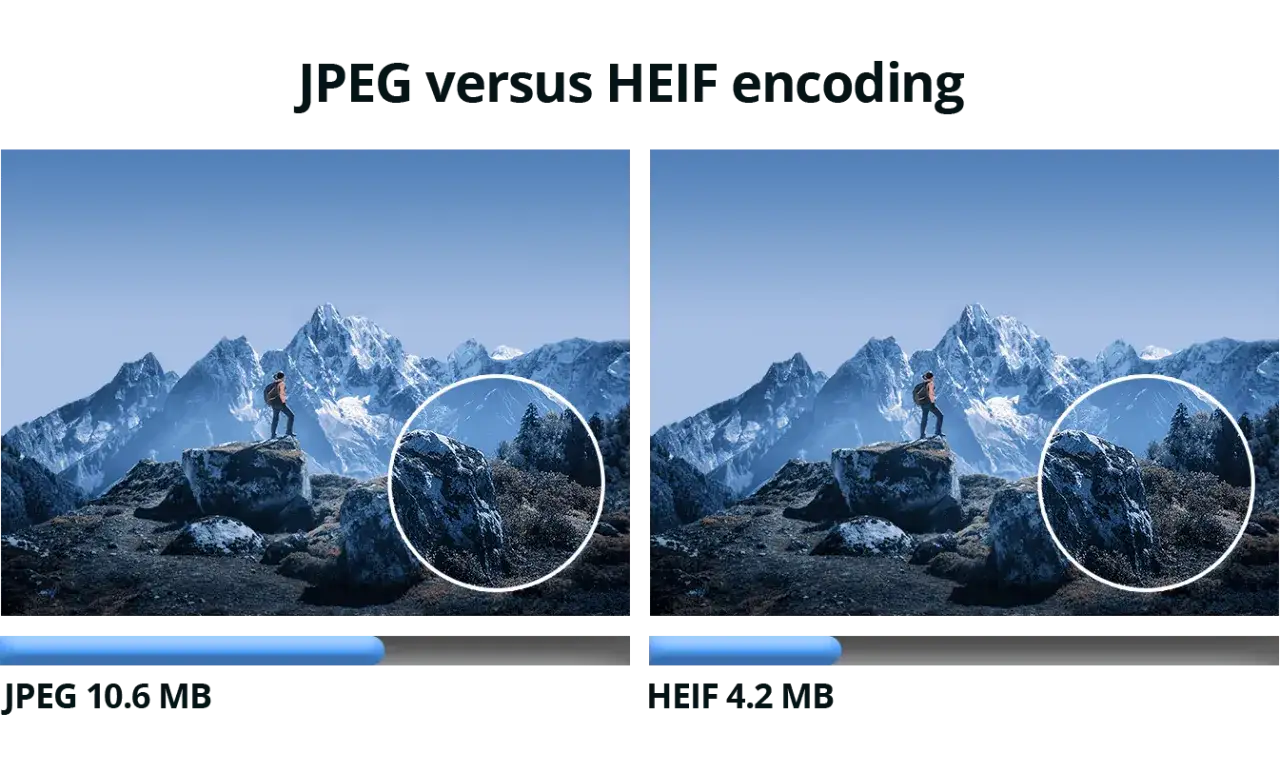
W fotografii ma to sens: mniejszy plik przy tej samej jakości oznacza mniej miejsca w telefonie, szybszy transfer i wygodniejsze archiwum. Z drugiej strony ten sam mechanizm sprawia, że nie każdy program umie od razu otworzyć albo wyeksportować taki obraz bez dodatkowych komponentów. Gdy już to rozdzielisz w głowie, łatwiej zrozumieć, skąd biorą się konkretne rozszerzenia.
Najczęstsze rozszerzenia i co oznaczają w praktyce
W codziennej pracy najczęściej widzę trzy warianty: .heif, .heic oraz rzadziej spotykane odmiany sekwencyjne .heifs i .heics. Dla użytkownika końcowego ważniejsze od samej nazwy jest to, czy plik ma zostać otwarty lokalnie, przesłany dalej, czy zachowany jako źródło do dalszej obróbki.
| Rozszerzenie | Co zwykle oznacza | Kiedy spotkasz je najczęściej | Praktyczna uwaga |
|---|---|---|---|
| .heif | Plik obrazu w formacie HEIF, zwykle w bardziej neutralnym zapisie kontenera. | Import, eksport i zapisy w części aplikacji graficznych oraz systemowych. | Najbezpieczniej traktować go jako plik nowoczesny, ale niekoniecznie wszędzie natywnie wspierany. |
| .heic | Najpopularniejszy wariant zdjęcia HEIF opartego na HEVC. | Zdjęcia z iPhone’ów i urządzeń, które domyślnie stawiają na wysoką kompresję. | To najczęstsze rozszerzenie, z którym realnie się zetkniesz. |
| .heifs | Sekwencja obrazów w HEIF. | Rzadkie przypadki, gdy plik zawiera serię klatek lub materiał wieloklatkowy. | W praktyce częściej trafisz na to w dokumentacji niż w zwykłym obiegu zdjęć. |
| .heics | Sekwencja obrazów HEIF z kodowaniem HEVC. | Specjalistyczne zastosowania i część narzędzi obsługujących serie obrazów. | Jeśli widzisz taki plik, nie zakładaj automatycznie, że zwykły podgląd systemowy go otworzy. |
Najkrócej: .heic to nazwa, którą warto zapamiętać jako domyślną dla zdjęć z ekosystemu Apple, a .heif bywa zapisem bardziej ogólnym. Z kolei warianty sekwencyjne pojawiają się rzadziej i są istotne głównie wtedy, gdy pracujesz z narzędziami technicznymi albo materiałem wieloklatkowym. To prowadzi do praktycznego pytania: dlaczego te pliki jedne programy otwierają bez problemu, a inne traktują jak obcy format?
Dlaczego HEIF bywa kłopotliwy w różnych systemach
W samym formacie nie ma nic „zepsutego”. Problem najczęściej polega na tym, że program po drugiej stronie nie ma odpowiedniego kodeka albo nie obsługuje go w pełni. Na Apple sprawa jest zwykle prosta, bo wsparcie jest wbudowane w system, a zdjęcia HEIF/HEVC można otwierać, edytować i duplikować bez kombinowania.
W Windows sytuacja jest bardziej zależna od dodatków. HEIF Image Extension z Microsoft Store pozwala otwierać i zapisywać pliki HEIF, a w niektórych aplikacjach, na przykład w Photoshopie na Windows, potrzebna jest także obsługa HEVC. To właśnie dlatego jeden program widzi miniaturę, a drugi już nie potrafi wczytać obrazu do edycji.
| Środowisko | Co zwykle się dzieje | Najrozsądniejsze rozwiązanie |
|---|---|---|
| iPhone, iPad, Mac | Otwarcie i eksport są zazwyczaj bezproblemowe. | Można pracować na HEIF, a na wyjściu eksportować do JPEG lub PNG, jeśli trzeba. |
| Windows bez dodatków | Podgląd lub import może się nie udać. | Doinstalować HEIF Image Extension, a w razie potrzeby również obsługę HEVC. |
| Starsze edytory i przeglądarki | Plik bywa niewidoczny albo odrzucany przy imporcie. | Przekonwertować do bardziej uniwersalnego formatu przed wysyłką. |
| Wysyłka do klienta lub laboratorium | Odbiorca może dostać plik, którego nie otworzy bez dodatkowych kroków. | Przesłać JPEG, jeśli liczy się zgodność, albo TIFF przy pracy produkcyjnej. |
Największa pułapka jest banalna: plik może wyglądać nowocześnie i lekko, ale to nie znaczy, że po drugiej stronie też będzie lekko. Właśnie dlatego w kolejnym kroku skupiam się na tym, jak otwierać i zamieniać takie zdjęcia bez robienia sobie dodatkowych problemów.
Jak otwierać, konwertować i wysyłać zdjęcia bez strat jakości
Jeśli pracujesz na sprzęcie Apple, najprościej jest otwierać HEIF w aplikacjach systemowych i eksportować go dopiero wtedy, gdy naprawdę potrzebujesz innego formatu. Na Macu wybór „Export” do JPEG albo PNG załatwia sprawę szybko, bez ręcznego grzebania w ustawieniach aparatu.
Na Windows zacząłbym od sprawdzenia, czy zainstalowano HEIF Image Extension. Gdy pracuję w Photoshopie albo innym rozbudowanym edytorze, sprawdzam też, czy program nie wymaga dodatkowej obsługi HEVC. To ma znaczenie, bo samo rozszerzenie pliku nie wystarczy, jeśli aplikacja nie rozumie sposobu kompresji.
- Zachowaj oryginał jako plik źródłowy, zwłaszcza jeśli materiał ma wrócić do archiwum albo do ponownej obróbki.
- Konwertuj dopiero na końcu, kiedy wiesz już, czy odbiorca potrzebuje JPEG, PNG, TIFF czy może niczego nie trzeba zmieniać.
- Używaj JPEG, gdy liczy się maksymalna zgodność i szybkie przekazanie zdjęcia.
- Wybieraj PNG dla prostych grafik, interfejsów, zrzutów ekranu i materiałów, gdzie bezstratność jest ważniejsza niż mały rozmiar.
- Sięgaj po TIFF przy pracy z retuszem, przygotowaniem do druku i tam, gdzie workflow produkcyjny ma pierwszeństwo przed oszczędnością miejsca.
W praktyce kieruję się prostą zasadą: HEIF zostaje w roboczym archiwum, a format docelowy wybieram pod konkretny kanał publikacji. Jeśli zdjęcie ma trafić do klienta albo do systemu, którego nie znam, lepiej poświęcić kilka megabajtów niż ryzykować niedostarczony plik. To naturalnie prowadzi do porównania HEIF z formatami, które i tak spotykasz najczęściej.
HEIF na tle JPEG, PNG i WebP
Nie traktuję HEIF jako automatycznego następcy wszystkiego. To po prostu bardzo dobry kompromis tam, gdzie ważne są rozmiar pliku, jakość i nowoczesne metadane. Przy pracy fotograficznej i drukarskiej zawsze patrzę jednak na to, co ma być celem końcowym, a nie na samą elegancję technologii.
| Format | Największa zaleta | Największe ograniczenie | Kiedy wybrać |
|---|---|---|---|
| HEIF / HEIC | Bardzo dobry balans jakości i rozmiaru. | Ograniczona zgodność poza nowoczesnymi systemami. | Archiwum zdjęć, smartfony, praca w zamkniętym lub kontrolowanym środowisku. |
| JPEG | Najszersza kompatybilność. | Większy plik i stratna kompresja. | Wysyłka do klientów, publikacja, szybkie udostępnianie. |
| PNG | Bezstratność i przewidywalność w grafice. | Duże pliki przy fotografiach. | Grafiki płaskie, zrzuty ekranu, elementy interfejsu. |
| TIFF | Wysoka jakość i wygoda w produkcji. | Ciężki plik. | Retusz, archiwum produkcyjne, przygotowanie materiałów do druku. |
Jeśli myślisz o publikacji w sieci, dochodzi jeszcze WebP, który świetnie radzi sobie na stronach internetowych. Wciąż jednak nie zastępuje on automatycznie HEIF w pracy fotografa, bo to dwa różne wybory wynikające z innego zastosowania: jeden ma być wygodny dla przeglądarki, drugi ma dobrze przechowywać zdjęcie źródłowe. Następna sekcja dopowiada, kiedy które rozwiązanie faktycznie ma sens.
Kiedy zostawić HEIF, a kiedy lepiej od razu zmienić format
Ja zostawiam HEIF wtedy, gdy zależy mi na oszczędności miejsca, dobrej jakości i pracy w środowisku, które ten format rozumie. To dobry wybór dla własnego archiwum zdjęć, dla mobilnego workflow i dla sytuacji, w których plik jeszcze nie opuszcza mojego ekosystemu pracy.
Konwertuję bez wahania, gdy zdjęcie ma trafić dalej: do klienta, redakcji, laboratorium fotograficznego, systemu CMS albo na starsze urządzenie. W takich przypadkach kompatybilność jest zwykle ważniejsza niż kilka procent oszczędności miejsca. Przy druku częściej kończę na JPEG, PNG albo TIFF, bo to formaty przewidywalne dla DTP i minilabów.
- Zostaw HEIF, jeśli budujesz własne archiwum i chcesz mniej obciążać pamięć urządzenia.
- Przekonwertuj do JPEG, gdy liczy się łatwe udostępnienie i maksymalna zgodność.
- Przekonwertuj do PNG, gdy pracujesz nad grafiką, a nie nad klasycznym zdjęciem.
- Przekonwertuj do TIFF, gdy materiał idzie do druku lub do dalszego, profesjonalnego retuszu.
Najczęstszy błąd widzę wtedy, gdy ktoś wysyła HEIF „bo jest nowszy”, nie sprawdzając, czy odbiorca w ogóle go otworzy. Drugi problem to wielokrotna konwersja stratna: HEIF do JPG, potem znowu do HEIF albo odwrotnie. To właśnie w takich momentach format przestaje pomagać, a zaczyna przeszkadzać. Na koniec zostaje już tylko praktyczna esencja.
Co warto zapamiętać przy pracy z plikami HEIF
Jeśli pamiętasz tylko jedno, zapamiętaj, że rozszerzenia obrazów heif nie są problemem same w sobie - problem zaczyna się wtedy, gdy program po drugiej stronie nie zna kodeka albo oczekuje innego formatu. Dlatego nie oceniam HEIF po samej końcówce pliku, tylko po tym, gdzie ten plik ma trafić i co ma się z nim dalej wydarzyć.
W moim workflow najlepiej działa prosta zasada: HEIF jako plik źródłowy, JPEG/PNG/TIFF jako format docelowy. Dzięki temu zachowuję wygodę nowoczesnej kompresji, a jednocześnie nie ryzykuję problemów przy wysyłce, publikacji czy przygotowaniu materiału do druku. To właśnie taki pragmatyczny podział daje najwięcej spokoju przy pracy ze zdjęciami.
Gdybym miał streścić temat jeszcze krócej, powiedziałbym tak: HEIF opłaca się znać, używać i archiwizować, ale nie zawsze warto go forsować jako jedyny format wymiany. W fotografii i druku wygrywa nie ten plik, który jest najnowocześniejszy, tylko ten, który najlepiej pasuje do całego procesu.