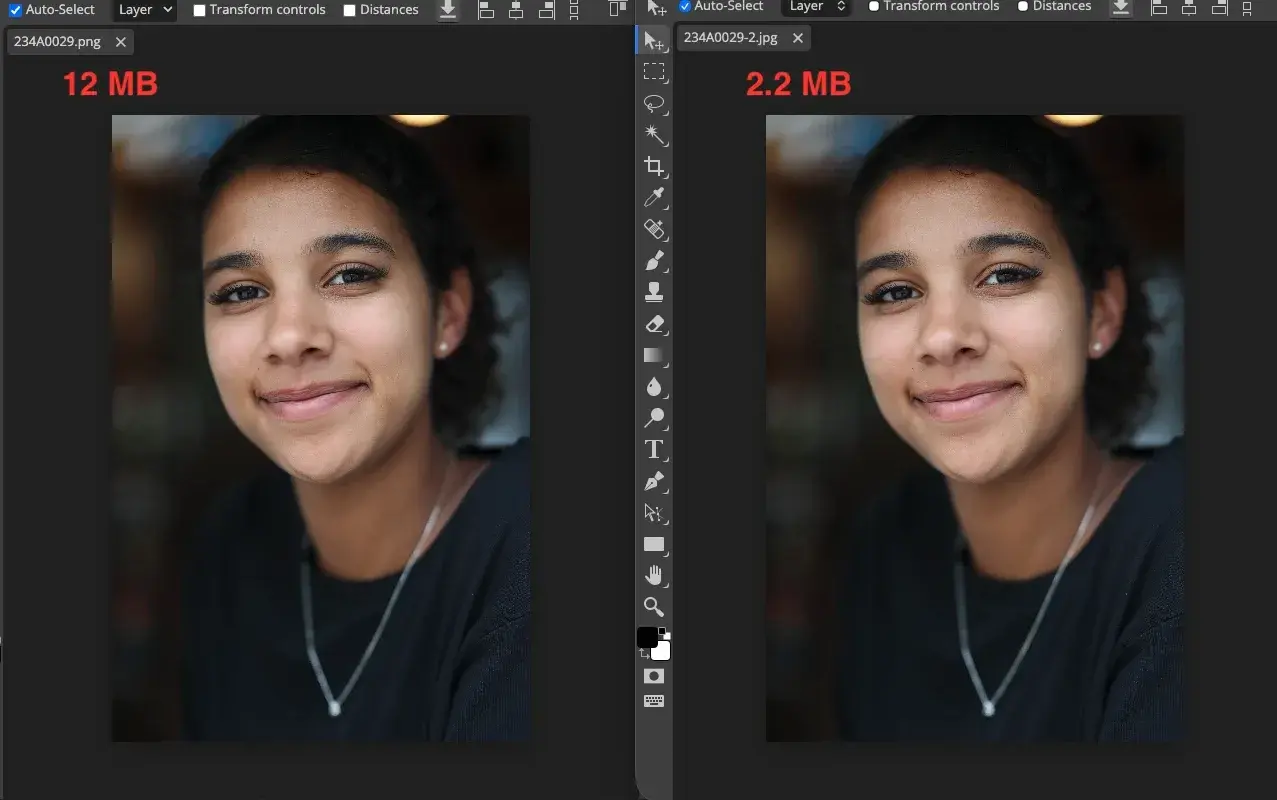
HEIC to format wygodny dla telefonu i bardzo oszczędny, ale w praktyce nie zawsze dobrze współpracuje z każdym programem, laboratorium czy starszym systemem. Samo konwertowanie heic na jpg ma sens wtedy, gdy zdjęcie ma być łatwe do otwarcia, wysłania, wydrukowania albo dalszej obróbki bez kombinowania z dodatkowymi wtyczkami. W tym tekście pokazuję, kiedy taka zmiana formatu faktycznie pomaga, jak zrobić ją bez zbędnej utraty jakości i którą metodę wybrać w zależności od sprzętu.
Najkrótsza odpowiedź brzmi tak: wybierz JPG, gdy liczy się zgodność, a HEIC zostaw do archiwum
- HEIC daje mniejsze pliki i bardzo dobrą jakość, ale nie każdy program otworzy je bez problemu.
- JPG jest najbezpieczniejszy do wysyłki, publikacji i prostego druku.
- Na iPhonie można od razu przełączyć aparat na bardziej zgodny zapis, zamiast później konwertować zdjęcia.
- Na Macu najwygodniej eksportować pliki z aplikacji Zdjęcia lub Podgląd.
- Na Windowsie czasem trzeba najpierw doinstalować obsługę HEIF, a dopiero potem zapisać plik jako JPG.
- Przy konwersji warto pilnować jakości zapisu, profilu kolorów i metadanych EXIF.
Dlaczego HEIC i JPG rozwiązują różne problemy
HEIC, czyli format oparty na HEIF, został stworzony po to, żeby trzymać dobrą jakość przy mniejszym rozmiarze pliku. JPG działa odwrotnie: jest starszy, prostszy i mniej oszczędny, ale za to praktycznie wszędzie rozpoznawany. W codziennej pracy z fotografią to właśnie ta różnica decyduje, czy zdjęcie otworzy się od razu, czy trzeba będzie je najpierw przerobić.
Ja zwykle upraszczam ten wybór do jednego pytania: czy ważniejsza jest kompatybilność, czy oszczędność miejsca? Jeśli plik ma trafić do klienta, do drukarni, do formularza na stronie albo do starszego programu, JPG wygrywa. Jeśli chcesz zachować maksimum informacji z telefonu i nie zależy Ci na natychmiastowej zgodności, HEIC jest rozsądniejszy.
| Cecha | HEIC | JPG |
|---|---|---|
| Kompatybilność | Niższa poza nowszymi urządzeniami i aplikacjami | Bardzo wysoka |
| Rozmiar pliku | Zwykle mniejszy przy podobnej jakości | Najczęściej większy |
| Jakość po zapisie | Lepsza efektywność kompresji | Dobry kompromis, ale format jest bardziej stratny |
| Edycja i udostępnianie | Wygodny jako plik źródłowy | Bezpieczniejszy do wysyłki i publikacji |
| Przydatność w druku | Dobra jako archiwum, jeśli system obsługuje format | Często łatwiejszy w obsłudze dla laboratoriów i klientów |
W praktyce JPG i JPEG to ten sam format, więc jeśli trafisz na obie nazwy, nie szukaj drugiego rozwiązania. Z tej różnicy wynika też, dlaczego konwersja bywa potrzebna od razu, a nie dopiero po pierwszym błędzie otwierania pliku.
Najprostsze sposoby zmiany formatu na telefonie, Macu i Windowsie
Nie ma jednego najlepszego narzędzia dla wszystkich. Ja patrzę na to przez pryzmat sytuacji: inny sposób wybiorę dla pojedynczego zdjęcia z telefonu, a inny dla całego folderu z wakacji albo dla pliku, który ma trafić do klienta jeszcze dziś. Poniżej zebrałem opcje, które realnie mają sens.
iPhone i iPad
Jeśli zdjęcia są jeszcze na urządzeniu Apple, najwygodniej jest eksportować je z systemowej aplikacji Zdjęcia lub zmienić ustawienie aparatu, żeby przyszłe fotografie zapisywały się już jako JPG.
- Otwórz zdjęcie w aplikacji Zdjęcia.
- Wybierz udostępnianie albo eksport, zależnie od aplikacji, z której korzystasz.
- Jeśli opcja jest dostępna, zapisz lub wyślij kopię w formacie zgodnym z JPG.
W przypadku wielu zdjęć z jednego wyjazdu lepiej wykonać eksport hurtowy niż konwertować plik po pliku. To oszczędza czas i zmniejsza ryzyko, że przypadkiem zapiszesz kilka kopii z różnymi ustawieniami jakości.
Mac
Na Macu najprostsza ścieżka prowadzi przez Podgląd albo Zdjęcia. W obu przypadkach chodzi o klasyczny eksport do JPEG, bez kombinowania z dodatkowymi narzędziami. To rozwiązanie lubię najbardziej wtedy, gdy liczy się przewidywalny efekt i zachowanie porządku w plikach.
- Otwórz obraz w Podglądzie albo w aplikacji Zdjęcia.
- Wybierz eksport lub eksportuj jako.
- Ustaw format JPEG.
- Jeśli program daje taki wybór, zachowaj jak najwyższą jakość i nie zmieniaj rozmiaru bez potrzeby.
Windows
Na Windowsie bywa trochę mniej wygodnie, bo część systemów nie otwiera HEIC bez dodatkowej obsługi. W wielu przypadkach trzeba najpierw zainstalować wsparcie dla HEIF, a dopiero potem otworzyć plik w aplikacji Zdjęcia i zapisać go dalej jako JPG. Jeśli chodzi o większą liczbę zdjęć, aplikacja desktopowa jest bezpieczniejsza niż losowy konwerter w przeglądarce.
- Zainstaluj obsługę HEIF, jeśli system jej nie ma.
- Otwórz plik w aplikacji, która rozpoznaje HEIC.
- Wybierz eksport, zapis kopii albo konwersję do JPG.
- Sprawdź, czy plik zachował pełny rozmiar i czy nie został niepotrzebnie skompresowany.
Przeczytaj również: Ryanair karta pokładowa - wydruk czy aplikacja?
Konwerter online
Konwerter w przeglądarce sprawdza się wtedy, gdy chcesz zrobić jedną szybką zmianę bez instalowania programu. To wygodne, ale ja traktuję takie narzędzia jako opcję użytkową, a nie archiwalną. Dobrze działają przy prostych zadaniach, natomiast przy zdjęciach ważnych zawodowo zwracam uwagę na prywatność, jakość i zachowanie metadanych.
Jeśli korzystasz z narzędzia online, sprawdź, czy obsługuje kilka plików naraz, pozwala kontrolować jakość i nie zmniejsza niepotrzebnie rozdzielczości. Przy zdjęciach z telefonu, które mają trafić do klienta albo do publikacji, to robi większą różnicę, niż wielu osobom się wydaje.
Z samej listy sposobów wynika już jedno: najlepsza metoda zależy od tego, czy pracujesz na jednym zdjęciu, całej serii, czy dopiero przygotowujesz aparat do kolejnych ujęć.
Jak zachować jakość, kolor i metadane
Największy błąd przy zmianie formatu polega nie na samym zapisie do JPG, tylko na tym, że plik przechodzi kilka niepotrzebnych etapów po drodze. Każdy kolejny zapis stratny może lekko pogorszyć obraz, a przy słabym narzędziu dochodzi jeszcze sztuczne wyostrzenie, agresywna kompresja albo zmiana koloru.
- Konwertuj z oryginału, nie z już przetworzonej kopii. Jeśli najpierw zapiszesz JPG z JPG, a potem znów go otworzysz i zapiszesz ponownie, jakość spadnie szybciej.
- Nie zmieniaj rozdzielczości bez potrzeby. Zmniejszanie pliku ma sens tylko wtedy, gdy zdjęcie ma być lżejsze do internetu lub maila.
- Kontroluj poziom kompresji. Zbyt niska jakość JPG często daje rozmyte szczegóły i widoczne artefakty na niebie, ścianach albo skórach.
- Sprawdź profil kolorów. Dla internetu i większości laboratoriów najbezpieczniejszy jest sRGB, bo minimalizuje różnice między programami.
- Pilnuj metadanych EXIF. Nie każde narzędzie zachowuje datę, model aparatu, ogniskową czy lokalizację.
W fotografii drukowanej liczy się jeszcze jedna rzecz: sam JPG nie rozwiązuje problemu słabego materiału źródłowego. Jeśli obraz ma być powiększany, docinany albo poddawany dalszej obróbce, lepiej zostawić sobie HEIC jako archiwum i dopiero z niego robić eksport do JPG lub innego formatu roboczego. To daje większą kontrolę nad finalnym efektem.
Ta zasada prowadzi do kolejnego pytania: kiedy JPG jest wystarczający, a kiedy lepiej nie kończyć na nim pracy.
Którą metodę wybrać w zależności od liczby plików
Przy jednym zdjęciu liczy się szybkość. Przy pięćdziesięciu zdjęciach najważniejsza staje się powtarzalność. Przy materiałach do druku lub archiwum priorytetem jest jakość i porządek w wersjach plików. Poniższa tabela porządkuje wybór bez zbędnej teorii.
| Sytuacja | Najlepszy wybór | Dlaczego to działa |
|---|---|---|
| Pojedyncze zdjęcie do maila | Eksport z telefonu lub Maca | Najszybsza droga, bez instalacji dodatkowych narzędzi |
| Cały folder z wakacji | Aplikacja desktopowa lub seryjny eksport | Łatwo utrzymać spójne ustawienia jakości i nazewnictwa |
| Plik do formularza online | JPG o umiarkowanym rozmiarze | Najmniejszy problem z przesyłaniem i odczytem |
| Zdjęcie do druku | Eksport z oryginału z zachowaniem pełnej rozdzielczości | Lepsza kontrola nad jakością i kolorem |
| Materiał poufny | Narzędzie lokalne, nie online | Nie wysyłasz pliku do zewnętrznego serwera |
Jeśli miałbym wskazać jeden praktyczny skrót myślowy, powiedziałbym tak: do codziennego udostępniania JPG, do archiwum HEIC. To nie jest dogmat, ale w większości sytuacji działa właśnie tak.
Jak ustawić iPhone'a, żeby od razu zapisywał zdjęcia w JPG
To jest najwygodniejsze rozwiązanie dla osób, które wiedzą, że i tak będą potrzebować zgodności z JPG. Zamiast później przerabiać setki plików, można po prostu zmienić ustawienie aparatu i mieć spokój od pierwszego zdjęcia. Tę opcję polecam szczególnie wtedy, gdy zdjęcia mają regularnie trafiać do Windowsa, prostych edytorów lub systemów, które nie lubią HEIC.
- Wejdź w Ustawienia na iPhonie.
- Otwórz sekcję Aparat.
- Wejdź w Formaty.
- Wybierz opcję Najbardziej zgodne.
Od tego momentu nowe zdjęcia będą zapisywane w bardziej uniwersalnym formacie JPEG zamiast HEIC. To rozwiązanie ma jednak jeden koszt: pliki zwykle zajmują więcej miejsca, więc jeśli robisz dużo zdjęć w wysokiej rozdzielczości, pamięć telefonu zużyje się szybciej. Ja zwykle polecam ten wariant osobom, które cenią prostotę bardziej niż oszczędność przestrzeni.
Warto też pamiętać, że zmiana ustawień aparatu nie przekonwertuje starych zdjęć. Zadziała tylko na nowe pliki, więc wcześniejsze fotografie trzeba potraktować osobno. I właśnie tam najczęściej pojawiają się drobne problemy, o których warto wiedzieć zawczasu.
Co robić, gdy plik po konwersji wygląda gorzej albo się nie otwiera
Jeśli po zmianie formatu coś wygląda nie tak, problem zwykle leży w narzędziu, a nie w samym JPG. Najczęstsze objawy są przewidywalne: plik się nie otwiera, kolor jest zbyt płaski, obraz jest rozmazany albo po konwersji nagle urósł do nienaturalnie dużego rozmiaru. To da się dość łatwo namierzyć.
- Plik nie otwiera się w Windowsie. Często oznacza to brak obsługi HEIC, a nie uszkodzenie zdjęcia. Pomaga doinstalowanie odpowiedniego rozszerzenia albo otwarcie pliku w aplikacji, która obsługuje ten format.
- Kolory są inne niż na telefonie. Zwykle winny jest profil kolorów albo narzędzie, które źle interpretuje gamut. Przy publikacji i prostym druku najbezpieczniej trzymać się sRGB.
- Obraz jest miękki i pełen artefaktów. To znak, że konwerter mocno ścisnął JPG albo dodatkowo przeskalował zdjęcie.
- Plik ma dziwnie mały rozmiar. Być może aplikacja obniżyła jakość, wycięła część danych albo zmniejszyła piksele.
- Zniknęły dane EXIF. Nie każdy program zachowuje informacje o aparacie, dacie i lokalizacji, więc jeśli to ważne, lepiej testować narzędzie na jednej próbce przed większą partią.
Przy materiałach do fotografii i druku jestem tu dość stanowczy: jeśli plik ma wartość archiwalną, najpierw sprawdź wynik na jednym zdjęciu, dopiero potem rób konwersję całego katalogu. Oszczędza to sporo czasu, a czasem po prostu ratuje poprawny kolor i pełną rozdzielczość.
Co zostawić w archiwum, a co wysłać dalej
Najlepsza praktyka jest prosta: HEIC trzymaj jako oryginał, a JPG traktuj jako wersję do udostępniania. Taki układ daje największą elastyczność, bo możesz wrócić do źródła, jeśli później zechcesz przygotować inne kadrowanie, większy wydruk albo materiał do weba w innej jakości. W fotografii to podejście zwykle wygrywa z jednorazowym „przeklikiwaniem” plików bez planu.
Jeśli zdjęcie ma trafić do klienta, do formularza, na stronę internetową albo do prostego laboratorium, JPG będzie najbezpieczniejszym wyborem. Jeśli jednak budujesz własne archiwum zdjęć, pracujesz z plikami źródłowymi albo chcesz zachować maksimum kontroli nad edycją, lepiej nie zamieniać wszystkiego bez powodu. Ja właśnie tak rozdzielam te dwa światy: format źródłowy do przechowywania i format zgodny do wysyłki.
W praktyce to podejście daje najwięcej spokoju, bo nie zmusza do ponownej obróbki tych samych zdjęć i nie zamyka drogi do lepszej wersji pliku, gdy pojawi się taka potrzeba.