
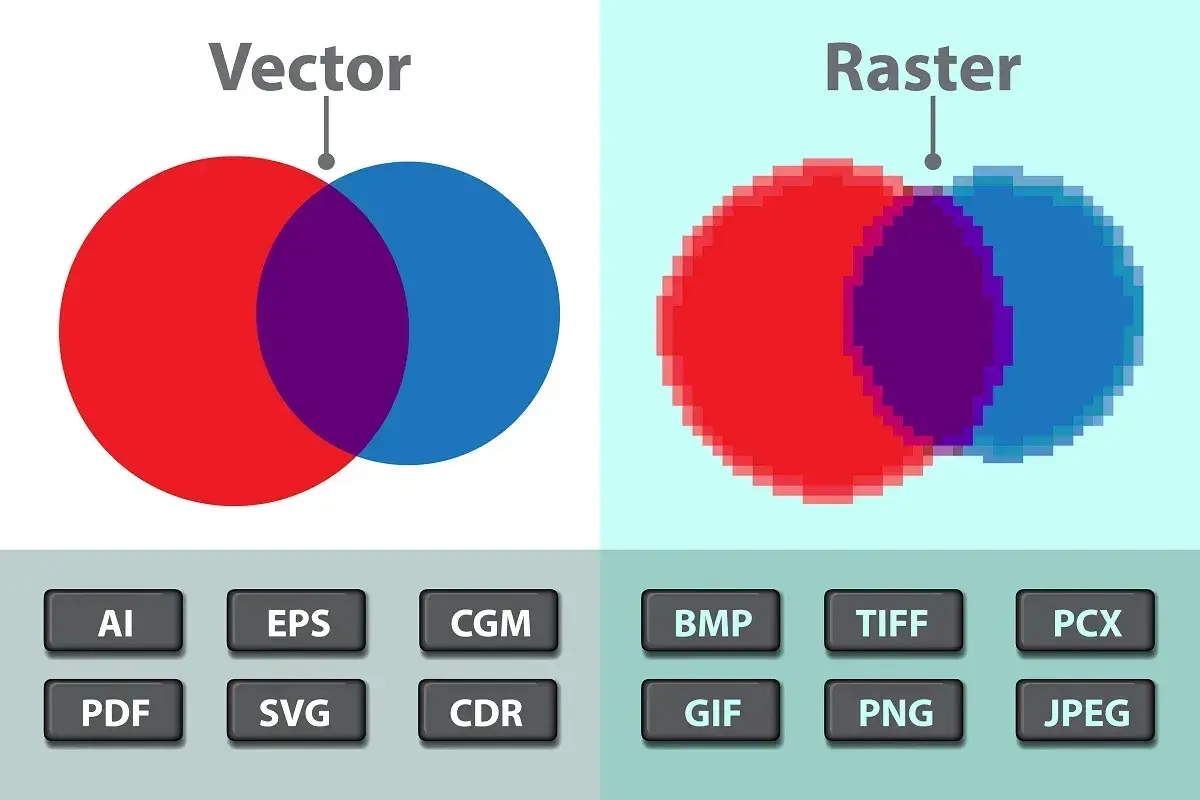
Rysunek wektorowy sprawdza się wtedy, gdy obraz ma pozostać ostry niezależnie od rozmiaru, a projekt ma być łatwy do wykorzystania w druku, na stronie albo w identyfikacji marki. W praktyce najczęściej chodzi o logotypy, ikony, schematy i ilustracje, które trzeba później bezboleśnie powiększać, kolorować albo przerabiać. Poniżej wyjaśniam, czym taka grafika różni się od bitmapy, kiedy daje realną przewagę i na co uważać, żeby plik był naprawdę użyteczny w druku i digitalu.
Najważniejsze rzeczy o grafice wektorowej w praktyce
- Wektor to zapis obiektu za pomocą linii, punktów i krzywych, a nie siatki pikseli.
- Największa zaleta to skalowanie bez utraty ostrości, ale tylko do granic samej konstrukcji projektu.
- Najlepiej sprawdza się przy logo, ikonach, typografii i prostych ilustracjach.
- Nie zastąpi zdjęcia ani rozbudowanej faktury, bo naturalne tekstury i gradienty lepiej znosi raster.
- Do druku liczy się nie tylko format, ale też osadzenie fontów, kolory i przygotowanie elementów rastrowych.
Co naprawdę oznacza grafika wektorowa
Jeżeli mam to uprościć, grafika wektorowa jest opisem matematycznym. Zamiast pikseli dostajemy punkty kontrolne, krzywe i wypełnienia, które program wylicza w czasie wyświetlania lub druku. Dlatego ten sam plik może wyglądać ostro na wizytówce, plakacie i banerze, o ile jego konstrukcja jest poprawna.To ważne rozróżnienie, bo wektor nie jest „lepszą jakością zdjęcia”. To zupełnie inny sposób budowania obrazu. W praktyce oznacza to, że prosta ikona zyska na tym formacie bardzo dużo, ale fotografia zamieniona na wektor zwykle straci detale i zacznie wyglądać sztucznie.
Najczęściej spotkasz tu pojęcia takie jak krzywe Béziera, punkty kotwiczenia czy obrys. Krzywe Béziera to po prostu linie prowadzone przez punkty kontrolne, które pozwalają modelować gładkie, precyzyjne kształty. Im lepiej zbudowany projekt, tym łatwiej go później edytować, eksportować i wykorzystywać w różnych mediach. Z tej podstawy naturalnie wynika pytanie, czym taki zapis różni się od bitmapy w codziennej pracy.

Jak odróżnić wektor od bitmapy bez zgadywania
W codziennej pracy nie patrzę wyłącznie na nazwę pliku, bo ta bywa myląca. O tym, czy materiał jest wektorowy, decyduje sposób zapisu obrazu, a nie sam kontener. PDF może zawierać wektor, raster albo oba naraz; tak samo grafika zapisana jako SVG bywa poprawna, ale nie każdy SVG nadaje się do druku bez kontroli.
| Cecha | Grafika wektorowa | Bitmapa |
|---|---|---|
| Budowa obrazu | Punkty, linie, krzywe i wypełnienia | Siatka pikseli |
| Skalowanie | Bez utraty ostrości | Po powiększeniu pojawia się rozmycie i „schodki” |
| Najlepsze zastosowanie | Logo, ikony, typografia, schematy, ilustracje płaskie | Zdjęcia, tekstury, malarskie przejścia tonalne |
| Edycja | Łatwo zmieniać kolory, kształty i proporcje | Edytuje się głównie piksele, co bywa czasochłonne |
| Waga pliku | Zwykle mniejsza przy prostych projektach | Rośnie wraz z rozmiarem i szczegółowością |
Ta tabela dobrze pokazuje najważniejszą różnicę: wektor lubi prostotę i precyzję, raster lepiej znosi naturalną złożoność obrazu. Gdy projekt ma być czytelny z daleka, na tym zwykle wygrywa pierwszy wariant. Jeśli jednak potrzebujesz fotograficznego realizmu, sama geometria nie wystarczy i lepiej od razu wybrać bitmapę albo układ hybrydowy. To prowadzi wprost do pytania, gdzie wektor faktycznie daje największy zwrot z pracy.
Gdzie taka ilustracja sprawdza się najlepiej
Najwięcej korzyści widzę tam, gdzie obraz musi być prosty, powtarzalny i łatwy do skalowania. Logo, sygnety, ikonografia, piktogramy, mapy, infografiki, wykresy, etykiety, znaki informacyjne i elementy interfejsu to naturalne środowisko dla grafiki wektorowej. W takich projektach liczy się czytelność, a nie „mikrodetal”, który i tak ginie po zmniejszeniu.
W druku szczególnie dobrze działają projekty, które trafiają na różne nośniki. Ten sam znak może pojawić się na wizytówce, roll-upie i banerze, a wektor pozwala zachować spójność bez przygotowywania kilku osobnych wersji od zera. To oszczędza czas i zmniejsza ryzyko, że gdzieś po drodze pojawi się rozmycie albo przypadkowa utrata jakości.
Jest jednak ważny wyjątek: jeśli ilustracja ma udawać akwarelę, mieć miękkie przejścia, ziarno albo fotograficzne cienie, raster często wygląda naturalniej. Wtedy wektor może stać się zbyt „czysty” i techniczny. Z tego powodu ja zwykle traktuję go nie jako uniwersalną odpowiedź, tylko jako narzędzie do konkretnych typów zadań. Skoro to jasne, warto przejść do praktyki i zobaczyć, jak przygotować plik, żeby później nie walczyć z drukarnią.
Jak przygotować plik, żeby dobrze działał w druku i w sieci
W pracy produkcyjnej nie wystarczy narysować kształtów. Trzeba jeszcze zadbać o to, by plik był przewidywalny po eksporcie. Ja zawsze zaczynam od struktury: osobne warstwy, sensownie nazwane obiekty, brak przypadkowo ukrytych elementów i czytelny porządek w kolorach. Dzięki temu łatwiej wyłapać błędy jeszcze przed wysyłką do zewnętrznego wykonawcy.
- W druku zamieniam tekst na krzywe albo osadzam fonty, jeśli workflow drukarni tego wymaga.
- Sprawdzam kolory w odpowiedniej przestrzeni, zwykle CMYK dla materiałów drukowanych.
- Kontroluję grubość linii, bo to, co wygląda dobrze na ekranie, może zniknąć po redukcji formatu.
- Osadzam lub podmieniam elementy rastrowe, gdy ilustracja wektorowa zawiera zdjęcia, tekstury albo mockupy.
- Testuję eksport PDF i otwieram go po zapisaniu, żeby upewnić się, że nic się nie rozsypało.
W projektach cyfrowych z kolei bardzo dobrze sprawdza się SVG, bo skaluje się bez strat i jest wygodny w prostszych wdrożeniach webowych. Trzeba tylko uważać, żeby plik nie był przeładowany filtrami i niepotrzebnymi efektami, bo wtedy zamiast lekkości dostaje się ciężki, nieczytelny kod. W druku najczęściej wygrywa dobrze przygotowany PDF, a nie sam format „na oko”.
Jeśli przygotowuję materiał wielkoformatowy, patrzę też na odległość oglądania. To, co będzie widziane z kilku metrów, może mieć inną logikę niż plakat oglądany z bliska. Dla elementów rastrowych w takim układzie zwykle dba się o odpowiednią rozdzielczość względem finalnego rozmiaru, a nie o przypadkowe „jak najwięcej pikseli”. Po tej stronie procesu najłatwiej o kosztowne pomyłki, dlatego kolejna sekcja dotyczy właśnie rzeczy, które psują efekt najczęściej.
Najczęstsze błędy, które psują efekt
Najbardziej typowy błąd to mylenie wektora z dowolnym plikiem o „profesjonalnym” rozszerzeniu. Sam PDF nie gwarantuje niczego, jeśli w środku siedzi słabej jakości raster albo rozkrzywiony tekst, którego nikt nie sprawdził. Drugim częstym problemem jest przekonanie, że każdy obraz da się po prostu automatycznie przerysować i będzie równie dobry po konwersji.
Z mojej praktyki najczęściej psują rezultat cztery rzeczy:
- zbyt drobne detale, które giną po zmniejszeniu projektu;
- brak kontroli nad szerokością linii i małymi światłami w literach;
- zbyt agresywna wektoryzacja zdjęć, przez którą ilustracja traci naturalność;
- mieszanie wielu stylów w jednym pliku bez spójnej logiki kolorów i obrysu.
Wektoryzacja, czyli automatyczne zamienianie bitmapy na kształty, bywa użyteczna, ale nie jest cudownym skrótem. Działa dobrze przy prostych znakach, kontrastowych logo albo wyraźnych ikonach. Przy cieniach, fakturach i małych przejściach tonalnych często produkuje coś ciężkiego, trudnego do poprawienia i po prostu mniej estetycznego. Dlatego lepiej rozumieć ją jako etap pomocniczy, a nie końcowy cel. Z tego miejsca już łatwo przejść do jednego, praktycznego nawyku, który oszczędza czas przed finalnym eksportem.
Co sprawdzam przed eksportem, żeby uniknąć poprawek
Przed zapisaniem finalnej wersji zawsze robię szybki przegląd techniczny. To krótki etap, ale właśnie on często decyduje o tym, czy projekt przejdzie bez uwag, czy wróci z listą poprawek. Ja patrzę wtedy nie na samą estetykę, lecz na zachowanie pliku po przeniesieniu między programami i po otwarciu na innym komputerze.
Kontroluję przede wszystkim pięć rzeczy: czy teksty są zabezpieczone, czy kolory wyglądają poprawnie po eksporcie, czy nie ma ukrytych elementów poza obszarem roboczym, czy wszystkie użyte obrazy mają dobrą jakość i czy finalny plik otwiera się tak samo w podglądzie i w docelowym programie. W praktyce to właśnie te drobiazgi najczęściej odróżniają projekt „ładny na ekranie” od pliku gotowego do produkcji.
Jeśli mam wybrać jedną zasadę, którą naprawdę warto zapamiętać, brzmi ona tak: wektor daje swobodę, ale tylko dobrze uporządkowany plik wykorzystuje jego potencjał. Gdy projekt jest prosty, czysty i świadomie zbudowany, zyskujesz materiał, który można bezpiecznie skalować, adaptować i drukować w wielu wariantach. I właśnie tak wygląda sensowne użycie tej techniki w praktyce, a nie tylko w teorii.
