
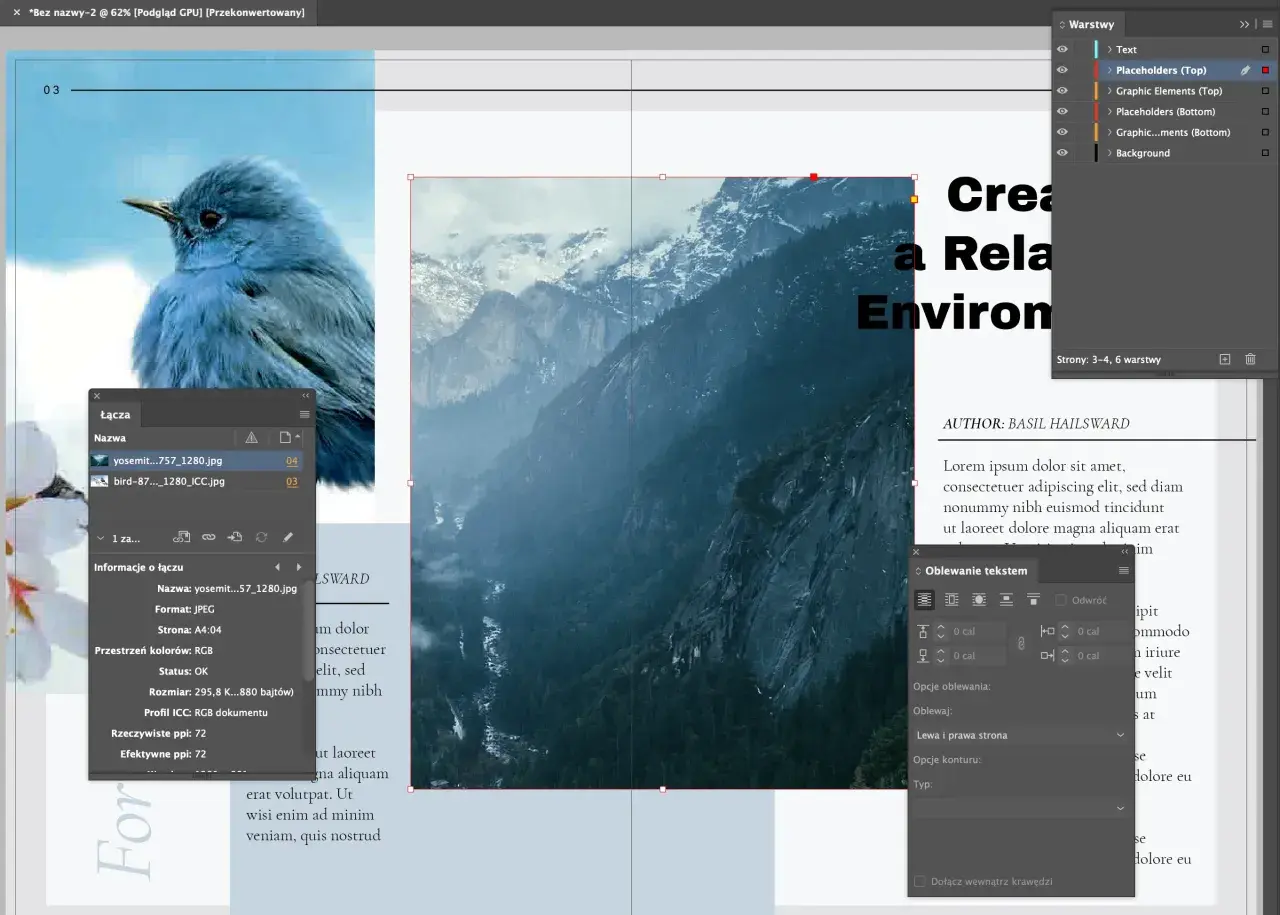
Praca nad grafiką, ilustracją i składem w ekosystemie Adobe zwykle daje największą kontrolę tam, gdzie liczą się detale: typografia, wektor, kolory i poprawny eksport do druku lub internetu. W praktyce adobe design to nie jeden program, tylko zestaw narzędzi, które warto dobrać do konkretnego zadania, zamiast próbować zrobić wszystko w jednym oknie. W tym tekście pokazuję, jak rozróżnić najważniejsze aplikacje, ułożyć sensowny workflow i uniknąć błędów, które najczęściej psują efekt końcowy.
Najpierw wybierz narzędzie, potem ustaw workflow i eksport
- Illustrator najlepiej sprawdza się przy wektorach, logo, ikonach i ilustracji do skalowania bez utraty jakości.
- Photoshop jest mocny w retuszu, fotomontażu, kompozycjach rastrowych i pracy na warstwach.
- InDesign wygrywa przy składzie publikacji, broszur, katalogów i materiałów do druku.
- Adobe Express przyspiesza proste materiały social media i szybkie grafiki marketingowe.
- Do druku najczęściej pilnuję CMYK, 300 ppi i spadu 3 mm, a do internetu formatu i wagi pliku, nie samej rozdzielczości.
- Funkcje AI pomagają przy szkicu i wariantach, ale finalny projekt nadal wymaga ręcznej kontroli.
Co naprawdę kryje się za pracą w ekosystemie Adobe
W projektowaniu graficznym największy błąd zaczyna się jeszcze przed pierwszym kliknięciem: wielu osobom wydaje się, że jeden program wystarczy do wszystkiego. Ja patrzę na to inaczej. Jeśli tworzysz logo, ilustrację, plakat, katalog albo post do social mediów, to w każdym z tych zadań liczy się trochę inny typ kontroli nad obrazem i tekstem.
Wektor służy tam, gdzie ważne jest skalowanie bez utraty jakości. Raster sprawdza się przy zdjęciach, malowaniu cyfrowym i retuszu. Skład publikacji wymaga z kolei porządku w typografii, siatce i przepływie treści. Dlatego ekosystem Adobe ma sens nie jako „jeden program do wszystkiego”, ale jako zestaw specjalizacji, które można łączyć w jednym projekcie.
To rozróżnienie jest szczególnie ważne w grafice i ilustracji, bo od niego zależy już na starcie, czy plik będzie wygodny w pracy, czy później zacznie się rozsypywać przy eksporcie. I właśnie dlatego kolejna sekcja ma charakter praktyczny, a nie marketingowy.
Jakie programy wybrać do konkretnego zadania
Jeśli ktoś pyta mnie, od czego zacząć, odpowiadam: od zadania, nie od programu. Poniżej najprostszy podział, który w praktyce oszczędza najwięcej czasu i nerwów.
| Program | Najlepiej użyć do | Dlaczego działa | Kiedy nie wystarczy |
|---|---|---|---|
| Illustrator | Logo, ikony, ilustracja wektorowa, znaki, typografia | Skalowanie bez utraty jakości, precyzyjne krzywe, kontrola kształtu i koloru | Ciężka obróbka zdjęć i rozbudowane fotomontaże |
| Photoshop | Retusz, kompozycje rastrowe, mockupy, malowanie cyfrowe | Warstwy, maski, korekcja obrazu, efekty i elastyczna praca na pikselach | Elementy, które muszą skalować się do dowolnego rozmiaru |
| InDesign | Broszury, katalogi, książki, raporty, ulotki, PDF-y | Porządek w składzie, style akapitowe, kontrola nad wielostronicową publikacją | Pojedyncza ilustracja albo zaawansowany retusz zdjęcia |
| Adobe Express | Szybkie grafiki social media, proste materiały promocyjne, szablony | Tempo pracy, gotowe układy, prosty eksport i niski próg wejścia | Precyzyjny skład i rozbudowane projekty, które wymagają pełnej kontroli |
W praktyce często łączę te narzędzia w jednym procesie. Ilustrację wektorową tworzę w Illustratorze, zdjęcie dopracowuję w Photoshopie, a całość składam w InDesignie. Taki układ daje najlepszy balans między swobodą twórczą a techniczną poprawnością. Jeśli potrzebujesz szybko wyjść z projektem do sieci, Express potrafi być sensownym skrótem, ale przy bardziej wymagających materiałach nie zastępuje pełnego workflow.
To prowadzi prosto do kolejnego pytania: jak ustawić sam proces pracy, żeby nie poprawiać wszystkiego na końcu.
Jak poprowadzić proces od szkicu do eksportu
Najlepsze projekty zwykle nie powstają od razu w finalnej formie. Ja dzielę pracę na etapy, bo dzięki temu łatwiej zachować porządek i nie mieszać decyzji kreatywnych z technicznymi. Taki podział jest prosty, ale działa.
- Ustal cel projektu. Inaczej pracuje się nad ilustracją do artykułu, inaczej nad okładką, a jeszcze inaczej nad plakatem do druku.
- Wybierz format docelowy. Już na początku zdecyduj, czy plik ma trafić do internetu, do drukarni, czy do obu kanałów.
- Zacznij od konstrukcji, nie od efektów. Najpierw proporcje, siatka, hierarchia tekstu i główne plamy kolorystyczne, dopiero potem cienie, faktury i ozdobniki.
- Pracuj na warstwach i stylach. Warstwa to po prostu osobny poziom pracy nad elementem, a styl pomaga zachować spójność w tekście, efektach i kolorach.
- Trzymaj zasoby linkowane, jeśli projekt jest duży. Oznacza to, że ciężkie zdjęcia lub elementy najlepiej podpiąć, a nie wciskać chaotycznie do jednego pliku bez kontroli.
- Zostaw eksport na koniec. Finalne ustawienia formatu, profilu kolorystycznego i kompresji mają sens dopiero wtedy, gdy projekt jest naprawdę gotowy.
W ilustracji cyfrowej szczególnie dobrze działa zasada „najpierw bryła, potem detal”. Najpierw ustalam kompozycję i relacje między elementami, a dopiero później dopracowuję kreskę, światło czy teksturę. Dzięki temu łatwiej zachować czytelność i nie zagubić pracy w nadmiarze efektów.
Gdy ten porządek już działa, największą różnicę zaczynają robić ustawienia techniczne związane z drukiem i ekranem.
Jak przygotować grafikę do druku i internetu
Tu właśnie wychodzi praktyczna różnica między ładnym projektem a projektem, który naprawdę nadaje się do użycia. Dla ekranu i dla druku obowiązują inne zasady, a pomieszanie tych światów nadal jest jednym z najczęstszych błędów.
Przy materiałach do druku pilnuję przede wszystkim CMYK, czyli modelu kolorów używanego w poligrafii, oraz 300 ppi, czyli rozdzielczości wystarczającej do większości wydruków jakościowych. W praktyce ważny jest też spad, najczęściej 3 mm, ale zawsze sprawdzam wymagania konkretnej drukarni, bo mogą się różnić. Do tego dochodzi bezpieczny margines, dzięki któremu ważny tekst nie wyląduje zbyt blisko cięcia.
- Do druku przygotowuj pliki z myślą o finalnym formacie, a nie o podglądzie na monitorze.
- Nie używaj niskiej jakości zdjęć, jeśli materiał ma iść na papier w dużym formacie.
- Sprawdzaj osadzenie fontów, bo brakująca czcionka potrafi rozbić cały skład.
- Jeśli drukarnia tego wymaga, eksportuj do PDF z odpowiednim standardem prepress, zamiast wysyłać przypadkowy zapis.
W materiałach internetowych sytuacja wygląda inaczej. Tu liczą się przede wszystkim RGB, lekki eksport i właściwy rozmiar pliku. Dla grafiki webowej często lepiej sprawdzi się PNG, JPG albo SVG, zależnie od tego, czy potrzebujesz przezroczystości, zdjęcia czy skalowalnej grafiki wektorowej. Nie gonisz za „im większą rozdzielczością, tym lepiej”, tylko za tym, żeby plik był czytelny i szybki w ładowaniu.
To właśnie w tym miejscu widać, dlaczego nie warto traktować projektu jak jednego uniwersalnego pliku. Następna sekcja pokazuje, co najczęściej psuje efekt, mimo że sama praca wygląda na poprawną.
Najczęstsze błędy, które psują efekt końcowy
W praktyce błędy w projektach Adobe rzadko wynikają z braku talentu. Znacznie częściej pochodzą z pośpiechu i złych nawyków. Widzę to zwłaszcza wtedy, gdy ktoś próbuje dopracować wszystko w Photoshopie, nawet jeśli projekt od początku potrzebował Illustratora albo InDesigna.
- Robienie logo jako bitmapy. Takie logo szybko traci ostrość przy większym formacie i nie daje komfortu w druku.
- Mieszanie zbyt wielu fontów. Dwie dobrze dobrane rodziny pisma zwykle robią lepszą robotę niż pięć „efektownych” krojów.
- Brak spadów i marginesów. To jeden z tych błędów, które widać dopiero po wydruku i które naprawdę trudno potem naprawić.
- Przesadne efekty. Cienie, poświaty i tekstury często wyglądają atrakcyjnie na ekranie, ale łatwo zaburzają hierarchię.
- Praca bez wersjonowania. Pliki typu „final2_nowe_poprawki” szybko robią bałagan, z którego trudno wrócić do dobrego punktu startowego.
- Eksport bez kontroli profilu kolorystycznego. To prosta droga do sytuacji, w której kolory po wydruku wyglądają zupełnie inaczej niż na monitorze.
Jest jeszcze jeden błąd, który bardzo często umyka początkującym: brak konsekwencji w stylu całej serii. Jeśli projekt ma kilka elementów albo wariantów, trzymaj ten sam rytm typografii, odstępów i kolorów. W przeciwnym razie całość będzie wyglądać jak zbiór przypadkowych slajdów, a nie jeden spójny system.
Skoro technika jest już poukładana, warto przyjrzeć się temu, gdzie współczesne funkcje AI faktycznie przyspieszają pracę, a gdzie lepiej ich nie przeceniać.
Gdzie AI pomaga, a gdzie lepiej zachować pełną kontrolę
Obecne narzędzia Adobe coraz mocniej wspierają pracę kreatywną funkcjami generatywnymi. I dobrze, bo przyspieszają szkicowanie, testowanie kompozycji, podmianę tła czy szybkie tworzenie wariantów. Ja traktuję je jednak jako etap roboczy, nie jako gotową odpowiedź na każdy brief.
AI pomaga najbardziej wtedy, gdy chcesz:
- sprawdzić kilka wersji koncepcji bez ręcznego rysowania wszystkiego od zera,
- usunąć niechciane elementy z fotografii lub kompozycji,
- wygenerować tło, wariant faktury albo wstępny układ,
- przyspieszyć pracę nad prostymi materiałami marketingowymi.
Nie polegałbym na niej tam, gdzie liczy się precyzja marki, czytelność techniczna albo zgodność z drukiem. Logo, skład końcowy, finalna typografia i elementy, które mają być używane długo, nadal wymagają ręcznej kontroli. To samo dotyczy licencji i pochodzenia materiałów. Jeśli projekt ma wejść do komercyjnego obiegu, trzeba wiedzieć, co dokładnie trafia do pliku finalnego i na jakich warunkach.
Najbardziej praktyczne podejście jest więc proste: AI przyspiesza etap badań i szkicu, a projektant domyka kompozycję, kolory, typografię i eksport. Właśnie taki podział daje najlepszy efekt bez utraty jakości.
Mój zestaw startowy do projektów w Illustratorze, Photoshopie i InDesignie
Gdybym miał zacząć nowy projekt od zera, najpierw przygotowałbym trzy rzeczy: porządek w plikach, jasny format docelowy i prostą checklistę eksportu. To brzmi banalnie, ale oszczędza najwięcej czasu wtedy, gdy projekt zaczyna się komplikować.
- Jeden folder na pliki źródłowe, jeden na eksporty i jeden na materiały pomocnicze.
- Stały schemat nazw, na przykład z numerem wersji, zamiast przypadkowych dopisków.
- Oddzielne wersje do druku i do internetu, nawet jeśli na początku wyglądają podobnie.
- Gotowe presety eksportu dla najczęstszych formatów, żeby nie ustawiać wszystkiego ręcznie za każdym razem.
- Krótki check przed wysyłką: rozdzielczość, kolory, fonty, marginesy, spady i podgląd finalny.
Jeśli ten porządek jest ustawiony od początku, sama praca staje się spokojniejsza i po prostu lepsza. Mniej poprawiania technicznych wpadek oznacza więcej czasu na ilustrację, typografię i kompozycję, czyli dokładnie to, co w dobrym projekcie robi największą różnicę.
